
百度网盘怎么更改同步目录
时间:2025-12-02
来源:dlxht下载
作者:佚名
百度网盘为用户提供了便捷的文件同步功能,让用户可以在不同设备间轻松获取最新文件。而更改同步目录是该功能中的一项重要操作,以下将详细介绍具体步骤。
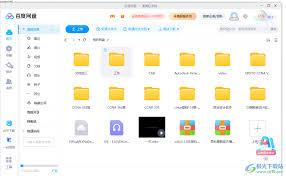
首先,打开百度网盘客户端。确保你已经登录了自己的账号,进入到主界面。
在主界面中,找到并点击界面上方的“设置”选项。这通常是一个齿轮状的图标。
进入设置页面后,在众多设置选项中,找到“同步”相关的设置板块。
在同步设置板块中,你会看到当前的同步目录路径显示。旁边一般会有一个“更改”按钮,点击该按钮。
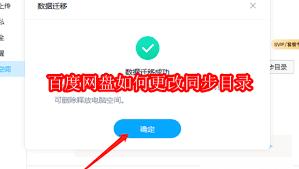
此时,会弹出一个文件浏览窗口。你可以在这里选择你想要设置为新同步目录的文件夹位置。
比如,你原本的同步目录是在“我的文档”中的某个文件夹,现在你想将同步目录改为“e盘”下的一个特定文件夹,那么就在弹出的浏览窗口中找到“e盘”,然后选中你指定的文件夹。
选择好新的同步目录后,点击“确定”按钮。
百度网盘会提示你更改同步目录可能会带来的一些影响,比如之前同步的文件可能会根据新目录进行重新整理等。仔细阅读提示内容后,确认你要进行更改,再次点击“确定”。
接下来,百度网盘会开始按照新的同步目录进行文件同步操作。这个过程可能需要一些时间,具体取决于你的文件数量和网络状况。
在同步过程中,你可以随时查看同步进度。当同步完成后,你在不同设备上对新同步目录中的文件所做的任何更改,都会自动同步到百度网盘以及其他已设置同步的设备上。
通过以上步骤,你就能轻松完成百度网盘同步目录的更改,让文件同步功能更好地满足你的使用需求,方便你在各个设备间高效地管理和使用文件。


