
如何设置word稿纸颜色
时间:2025-12-11
来源:dlxht下载
作者:佚名
在word中设置稿纸颜色可以为文档增添独特的风格,以下是具体的操作方法。
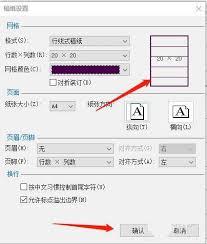
首先,打开需要设置稿纸颜色的word文档。然后,点击“页面布局”选项卡。
在“页面布局”选项卡中,找到“稿纸设置”按钮,通常它位于页面设置的相关区域内。点击“稿纸设置”按钮后,会弹出“稿纸设置”对话框。
在“稿纸设置”对话框中,有一个“稿纸颜色”的下拉菜单。点击该下拉菜单,就可以看到多种预设的稿纸颜色供你选择,比如淡蓝色、浅黄色、浅灰色等等。你可以根据自己的喜好和文档的整体风格来挑选合适的颜色。
选择好稿纸颜色后,点击“确定”按钮,word就会按照你所选的颜色来显示稿纸格式。此时,文档页面就会呈现出带有特定颜色的稿纸样式。
另外,如果你对预设的颜色不满意,还可以尝试一些其他方法。比如,通过调整页面背景颜色来间接改变稿纸的视觉效果。点击“页面布局”选项卡中的“页面颜色”按钮,选择你想要的颜色,这样整个页面包括稿纸部分都会被该颜色覆盖,从而营造出一种独特的色彩氛围。
或者,你也可以利用word的绘图工具来进一步定制稿纸颜色效果。在“插入”选项卡中找到“形状”工具,绘制一些简单的图形,如矩形、线条等,将它们组合成类似稿纸边框的样式,并填充上你喜欢的颜色,然后放置在文档页面上,与稿纸内容相互搭配,创造出个性化的稿纸呈现方式。
总之,设置word稿纸颜色有多种方式可供选择,无论是使用预设的稿纸颜色选项,还是通过调整页面背景或运用绘图工具等方法,都能让你的文档稿纸展现出与众不同的色彩风格,满足你多样化的需求。


