
迅雷影音如何设置文件关联
在日常使用电脑观看视频的过程中,为了更便捷地打开视频文件,设置迅雷影音的文件关联是一项很实用的操作。以下将详细介绍具体的设置步骤。
首先,找到迅雷影音的安装目录。一般情况下,它默认安装在系统盘(如 c 盘)的特定文件夹中。你可以通过在桌面上找到迅雷影音的快捷图标,右键点击它,选择“属性”选项。在弹出的属性窗口中,查看“目标”一栏,里面显示的路径就是迅雷影音的安装目录。
进入安装目录后,找到名为“thunderplayer.exe”的可执行文件。这个文件就是迅雷影音的程序主文件。
接下来,进行文件关联的设置。以 windows 系统为例,找到任意一个视频文件(如.mp4、.avi 等格式),右键点击该文件,在弹出的菜单中选择“属性”。在属性窗口中,切换到“常规”选项卡,然后点击“更改”按钮。
此时会弹出一个“打开”对话框,在这个对话框的底部有一个“文件类型”下拉菜单。在菜单中找到你想要关联的视频文件类型,比如“mp4 视频文件”“avi 视频文件”等。

选中对应的文件类型后,点击“浏览”按钮。在弹出的新窗口中,找到迅雷影音的安装目录,并选中刚才找到的“thunderplayer.exe”文件。然后点击“确定”按钮。
完成上述操作后,你会发现视频文件的属性中的“打开方式”已经变为迅雷影音。以后再双击这类视频文件,系统就会自动调用迅雷影音来打开播放。
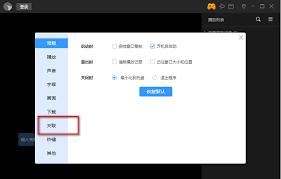
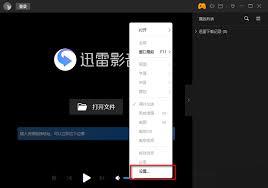
除了上述通过文件属性设置关联的方法外,还可以在迅雷影音软件内部进行文件关联设置。打开迅雷影音,点击软件界面左上角的“主菜单”按钮,在弹出的菜单中选择“设置”选项。
在设置窗口中,找到“关联”选项卡。在这里,你可以看到迅雷影音支持关联的各种文件类型,如视频、音频等。勾选你想要关联的文件类型,然后点击“确定”按钮即可完成设置。
通过以上两种方法,你都可以轻松地为迅雷影音设置文件关联,让观看视频变得更加便捷高效。无论是在电脑上观看本地视频,还是处理与视频相关的工作,都能更加流畅地进行。


