
camtasia studio如何添加标注
在使用camtasia studio进行视频编辑时,添加标注是一项很实用的功能,它可以突出重点、解释说明或提供额外信息。以下是添加标注的具体步骤:
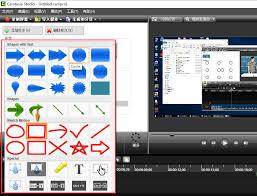
首先,打开camtasia studio软件并导入你需要编辑的视频。在时间轴上找到你想要添加标注的位置,将播放指针移动到该点。
添加文字标注
点击“注释”选项卡,在下拉菜单中选择“添加注释”。此时会出现一个文本框,你可以在其中输入想要显示的文字内容。你可以设置文字的字体、颜色、大小、对齐方式等格式,使其与视频风格相匹配。例如,如果你想强调某个重要的知识点,就可以选择醒目的颜色和较大的字体。
添加形状标注
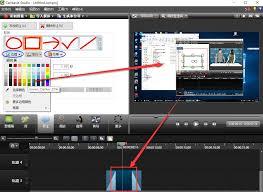
同样在“注释”选项卡中,选择“添加形状”。这里提供了多种形状供你选择,如矩形、圆形、箭头等。你可以绘制形状来框选重点内容或指示方向。绘制完成后,还能对形状的填充颜色、边框颜色、透明度等进行调整,让形状标注更加突出。
调整标注的位置和持续时间
添加标注后,你可以通过鼠标拖动来调整其在视频画面中的位置。要更改标注的持续时间,将鼠标指针移至标注的边缘,当出现双向箭头时,按住鼠标左键拖动即可延长或缩短标注显示的时间。
设置标注的动画效果
为了使标注更具吸引力,camtasia studio还允许你设置动画效果。选中标注后,点击“动画”选项卡,里面有多种动画样式可供选择,如淡入、淡出、滑动、缩放等。你可以根据视频的节奏和氛围,为标注添加合适的动画,让它以更生动的方式呈现给观众。
添加标注的时间轴关键帧
如果你想对标注的属性进行更精细的控制,比如在某个时间段内改变标注的颜色或位置,可以使用时间轴关键帧。在时间轴上,当标注处于选中状态时,你可以在不同时间点设置标注的各种属性值,软件会自动根据这些关键帧创建动画过渡效果。
通过以上步骤,你就能在camtasia studio中轻松添加各种标注,为你的视频增添丰富的信息和视觉吸引力。无论是制作教学视频、演示文稿还是创意短片,标注都能发挥重要作用,帮助你更好地传达内容。


