
GOMPlayer如何关闭托盘图标显示
在使用gomplayer的过程中,有些用户可能会觉得托盘图标有些碍事,想要将其关闭。那么,gomplayer怎么关闭显示托盘图标呢?下面就为大家详细介绍。
一、找到gomplayer的设置选项
首先,打开gomplayer播放器。一般来说,在播放器界面中可以找到一个类似齿轮或者三条横线的图标,点击它就能进入设置页面。不同版本的gomplayer界面可能略有不同,但大致的设置入口位置是相似的。
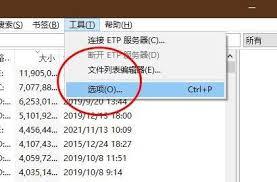
二、进入常规设置
进入设置页面后,在众多设置选项中,找到“常规”或者“基本设置”这一类选项。这是因为关闭托盘图标通常会在常规设置中进行操作。
三、查找托盘图标相关设置
在常规设置中,仔细寻找与托盘图标有关的选项。通常会有一个名为“托盘图标”或者“显示托盘图标”之类的设置项。
四、关闭托盘图标显示
找到相关设置项后,将其开关设置为关闭状态。比如,原来是勾选状态,将其取消勾选即可。这样,gomplayer下次启动时就不会在托盘区域显示图标了。
关闭gomplayer显示托盘图标后,桌面会看起来更加简洁,不会因为托盘区域的图标过多而显得杂乱。对于那些不需要通过托盘图标来快速启动或操作gomplayer的用户来说,这是一个很实用的设置。而且,关闭托盘图标并不会影响gomplayer的正常使用,你仍然可以通过开始菜单、快捷方式等其他方式来打开和使用播放器。如果你之后又想重新显示托盘图标,只需再次进入设置,将相关开关重新设置为开启状态即可。通过简单的几个步骤,就能轻松实现gomplayer托盘图标的关闭与开启,满足你不同的使用需求。无论是追求简洁桌面的用户,还是想要根据自己的习惯灵活调整软件显示方式的朋友,都可以通过这个方法来对gomplayer的托盘图标进行个性化设置,让你的电脑使用体验更加舒适和便捷。


