
迅雷云盘怎么开启自动缓存功能
时间:2026-01-12
来源:dlxht下载
作者:佚名
迅雷云盘软件中,一些用户想要开启自动缓存功能,但是不知道具体的操作教程。本文为大家带来详细的操作教程分享,快一起来看看吧!
迅雷云盘怎么开启自动缓存功能
第一步
在电脑桌面上找到迅雷软件的图标,用鼠标双击该图标,顺利启动迅雷软件,进入其主界面,此时可看到软件内展示的各种功能模块和操作入口。
第二步
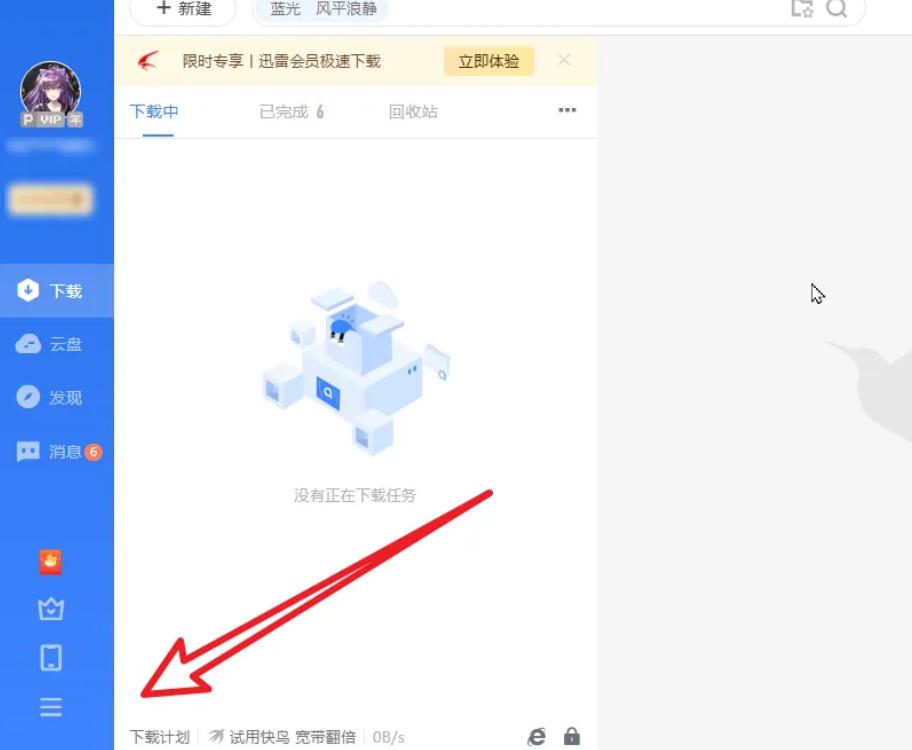
进入迅雷主界面后,将目光移至界面左下角位置,能够看到一个由三条横线组成的图标,这就是“主菜单”按钮。用鼠标单击这个按钮,会弹出一个包含多种操作选项的菜单列表。
第三步
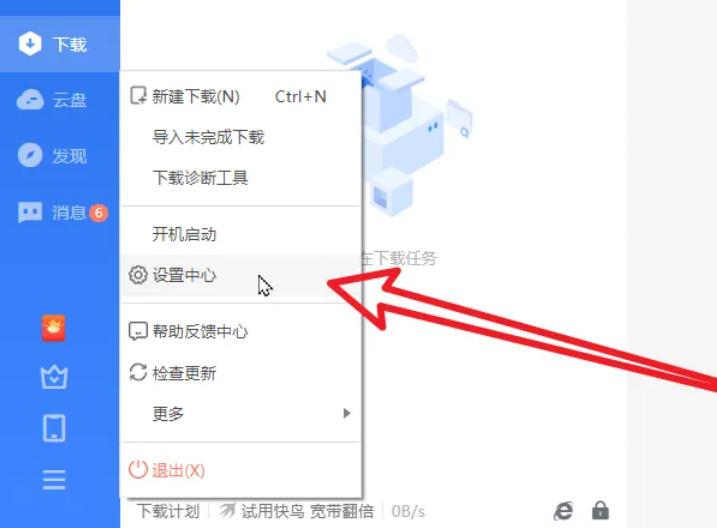
在弹出的主菜单列表中,仔细查找“设置中心”选项,该选项通常位于菜单列表较为显眼的位置。找到后,用鼠标单击“设置中心”,系统会立即跳转至设置中心页面,这里汇聚了迅雷软件的各项详细设置内容。
第四步
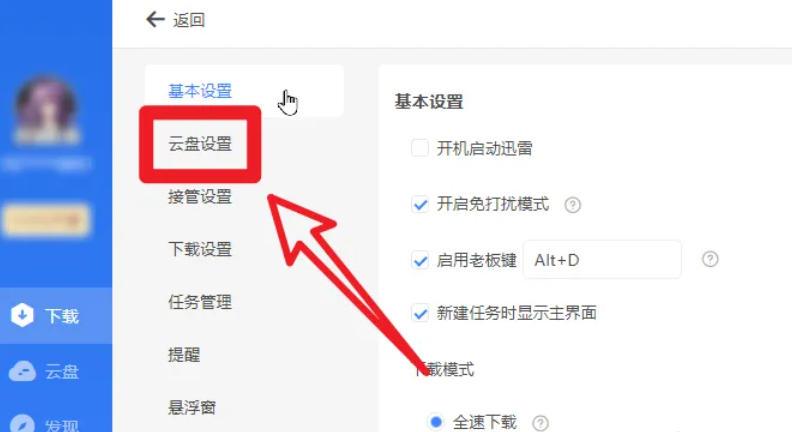
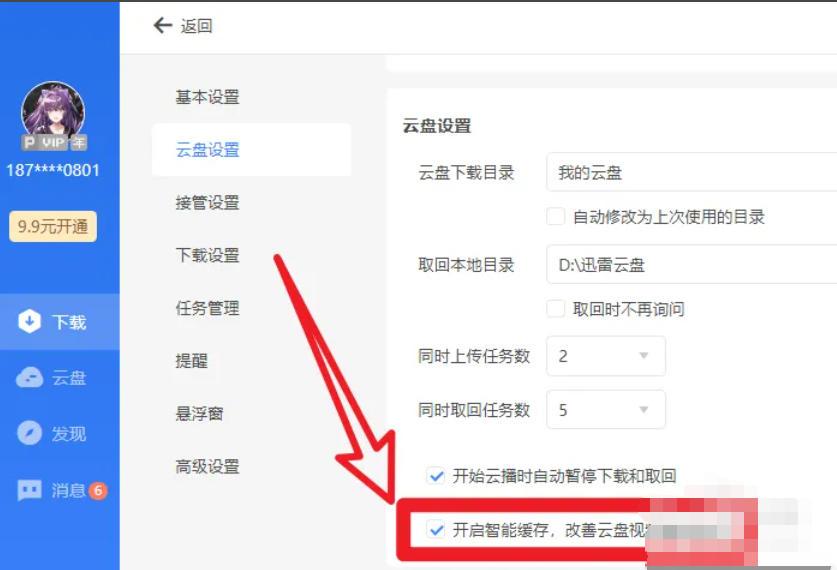
在设置中心页面中,会看到众多不同类别的设置选项。此时,需要耐心浏览页面内容,找到“云盘设置”选项。这个选项一般会在设置中心页面的中间或靠下位置,找到后单击它,进入云盘相关的设置界面。
第五步
进入云盘设置界面后,在众多设置项中寻找“开启智能缓存,改善云盘视频播放体验”这一功能选项。找到后,在该选项前面的复选框中用鼠标单击,勾选此复选框,这样就成功开启了迅雷云盘的自动缓存功能。
第六步
开启后,系统会在后台自动缓存云盘中的视频内容,从而提升视频播放的流畅度和体验感。


