
AutoCAD2018初始化闪退如何解决
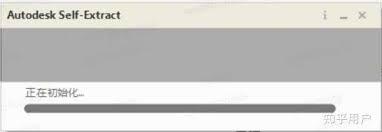
当遇到autocad2018初始化闪退且无法安装的情况时,可通过以下方法来解决。

首先,检查系统环境。确保计算机满足autocad2018的最低系统要求。比如操作系统版本要符合标准,一般来说,windows 7 sp1及更高版本或windows 8.1及更高版本较为合适。同时,要保证系统更新已完成,包括重要的安全更新和驱动更新等,这有助于修复可能存在的系统兼容性问题。
其次,查看安装包完整性。确认下载的autocad2018安装包没有损坏。可以尝试重新下载安装包,或者使用文件哈希验证工具来检查文件的准确性。如果安装包损坏,重新获取正确的安装包后再进行安装。

再者,关闭不必要的程序和进程。在安装过程中,一些正在运行的程序可能会与安装程序冲突,导致闪退。关闭杀毒软件、防火墙以及其他后台运行的应用程序,然后再次尝试安装。
另外,清理临时文件和注册表。临时文件的堆积可能会干扰安装过程。使用系统自带的磁盘清理工具,清理临时文件、回收站文件等。同时,可以通过注册表编辑器清理与autocad相关的残留注册表项,但操作时要谨慎,避免误删重要信息。具体操作是按下win+r键打开运行窗口,输入“regedit”回车,在注册表中搜索与autocad相关的键值并删除。
然后,以管理员身份运行安装程序。右键点击安装程序图标选择“以管理员身份运行”,这样可以确保安装程序具有足够的权限来进行系统更改和文件操作,避免因权限不足导致的安装问题。
如果上述方法都无效,可以尝试在安全模式下安装。进入安全模式后,关闭所有可能干扰安装的程序,然后运行autocad2018安装程序,看是否能够正常安装。
最后,如果问题依旧存在,可能是软件本身存在严重的兼容性问题或安装程序有缺陷。此时,可以联系autocad官方技术支持团队,向他们详细描述问题情况,并提供系统信息等相关资料,寻求专业的解决方案。通过以上多种方法的尝试,有望解决autocad2018初始化闪退不能安装的问题,顺利完成软件安装。


