
Mac系统如何操作OneDrive
onedrive是微软提供的云存储服务,它为mac用户提供了便捷的文件存储、共享和同步功能。用户可以将重要文件上传至云端,随时随地通过mac设备访问和管理。
二、安装与设置
1. 打开mac上的浏览器,访问onedrive官网,按照提示下载并安装onedrive应用程序。
2. 安装完成后,打开onedrive应用,使用微软账号登录。登录成功后,会提示选择要同步的文件夹,可根据个人需求进行选择。
三、文件同步
1. 选择好同步文件夹后,onedrive会自动开始同步。在菜单栏中可以看到onedrive图标,显示同步状态。
2. 当文件发生更改时,onedrive会自动检测并同步到云端和其他已登录该账号的设备上。同步过程在后台进行,不影响正常使用。
四、文件管理
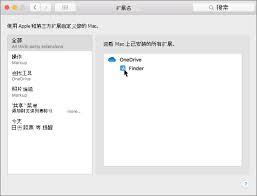
1. 在finder中,可以找到已同步的onedrive文件夹,对其中的文件进行常规操作,如新建、编辑、删除等。
2. 要访问云端文件,可直接在onedrive应用中浏览。支持搜索功能,方便快速找到所需文件。
3. 对于共享文件,在onedrive应用中能看到共享链接和权限设置。可根据需要调整共享权限,如只读、可编辑等。
五、共享文件
1. 选中要共享的文件或文件夹,点击右键选择“共享onedrive链接”。
2. 可设置链接的有效期、访问权限等。将链接发送给他人后,对方通过链接即可访问共享内容。
3. 若要与特定人员共享,可在共享设置中添加人员邮箱,并设置相应权限。
六、空间管理
1. onedrive提供了一定的免费存储空间,当空间不足时,可通过购买额外空间来扩充。
2. 可以在onedrive应用中查看存储空间使用情况,对于一些不常用的大文件,可选择在本地删除,仅保留云端副本,以节省本地空间。
七、常见问题解决
1. 同步问题:若遇到同步失败或异常,可检查网络连接,尝试重新登录onedrive账号,或在应用中查看同步日志获取详细信息。
2. 文件访问问题:确保账号登录正常,若共享链接无法访问,检查链接设置和共享权限是否正确。
3. 存储空间不足:及时清理本地不常用文件或购买空间扩容,以保证文件能正常同步和存储。
通过以上操作指南,mac用户能轻松使用onedrive,享受便捷的云存储服务带来的高效办公和文件管理体验。


