
Excel怎样合并多个工作表的数据
时间:2026-01-26
来源:dlxht下载
作者:佚名
在日常工作中,我们常常会遇到需要将多个工作表的数据合并到一起的情况。掌握有效的合并方法,能大大提高工作效率。下面为大家介绍几种常见的excel合并多个工作表数据的方法。
方法一:使用“选择性粘贴”
首先,确保每个工作表中数据的结构是一致的,即列相同。在第一个工作表中选中要粘贴数据的区域,然后按住ctrl键,依次点击其他工作表标签,选中所有要合并的工作表。接着,复制选中的其中一个工作表的数据。回到第一个工作表,选择要粘贴数据的起始位置,点击“选择性粘贴”,选择“全部”或根据实际需求选择其他粘贴选项,如“数值”等,点击“确定”即可完成合并。

方法二:利用“数据透视表”
同样先保证工作表数据结构一致。在任意一个工作表中,点击“插入”选项卡,选择“数据透视表”。在弹出的对话框中,确认数据区域无误后,点击“确定”。在数据透视表字段列表中,将要合并的字段拖到相应区域,如将“行”“列”“值”等区域设置好。此时,数据透视表会自动汇总多个工作表的数据,你可以根据需要进一步调整和分析数据。
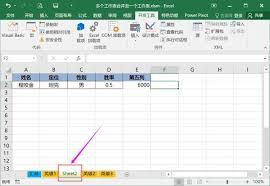
方法三:借助“power query”
如果excel版本支持,“power query”是一个强大的工具。点击“数据”选项卡,找到“获取外部数据”组中的“自文件”,选择要合并的多个工作表所在的文件夹。在弹出的导入对话框中,选择所有工作表,点击“导入”。进入“power query”编辑器后,选中要合并的列,点击“转换”选项卡中的“合并查询”,选择“合并”方式,如“将行追加到”,点击“确定”,然后根据提示完成操作,最后将数据加载回excel工作表。
通过以上几种方法,我们可以轻松地在excel中合并多个工作表的数据,根据实际情况选择最适合的方法,就能高效地完成数据整合工作。


