
谷歌邮箱怎样设置中文界面
谷歌邮箱是一款功能强大且广受欢迎的电子邮件服务,但对于一些用户来说,初始的英文界面可能不太友好。不过不用担心,设置中文界面并不复杂。
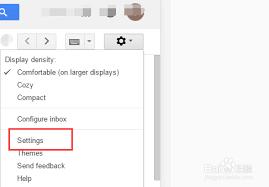
首先,打开你的谷歌邮箱账户。在页面右上角,找到并点击圆形的个人资料图标。这会弹出一个下拉菜单,从中选择“管理你的谷歌账户”选项。
进入谷歌账户管理页面后,在左侧的菜单中找到“语言”选项并点击。此时,你会看到当前账户所使用的语言设置。
在“语言”设置页面中,点击“添加语言”按钮。在搜索框中输入“中文”,你会看到多个关于中文的选项,如“中文(简体,中国)”“中文(繁体,台湾)”等。根据你的需求选择相应的中文版本,然后点击“添加”。
添加中文语言后,它会出现在语言列表中。将你想要设置为主要界面语言的中文选项拖动到列表的顶部,使其成为首选语言。
完成上述操作后,谷歌邮箱会提示你重新加载页面以使更改生效。点击“重新加载”按钮,此时邮箱界面就会切换为你所设置的中文界面啦。
设置过程中可能会遇到一些小问题。比如,若在添加语言时遇到网络问题导致加载缓慢或无法添加,你可以检查一下网络连接是否正常,或者尝试更换网络环境后再进行操作。
另外,有些用户可能会担心切换语言后某些功能或设置会受到影响。实际上,谷歌邮箱在设计上充分考虑了多语言环境,大部分功能都能在不同语言界面下正常使用,而且操作逻辑基本一致。
还有一点需要注意,不同版本的谷歌邮箱客户端在设置语言的方式上可能略有差异,但大致思路是相同的。如果你使用的是谷歌邮箱的移动客户端,一般也能在应用的设置选项中找到语言设置入口,按照类似的步骤进行语言切换即可。
通过以上简单的步骤,你就能轻松将谷歌邮箱的界面设置为中文,更加便捷地使用这款优秀的电子邮件服务啦。无论是收发邮件、管理联系人还是使用各种功能,中文界面都能让你更加得心应手。


