
Everything如何添加指定文件夹
在日常使用电脑时,我们常常需要快速找到特定文件夹中的文件。everything 这款强大的文件搜索工具,能帮我们大幅提升查找效率。今天,就来教大家如何在 everything 中添加指定文件夹,让搜索更加精准!
准备工作
首先,确保你已经安装了 everything。如果还没有安装,可在官网轻松下载安装包进行安装。安装完成后,启动 everything。
添加指定文件夹步骤
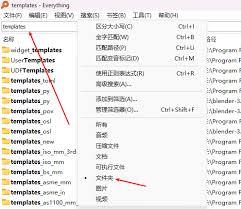
1. 打开 everything 主界面后,点击菜单栏中的“工具”,选择“选项”。
2. 在弹出的“选项”窗口中,切换到“索引”选项卡。
3. 在“包含的文件夹”区域,点击“添加”按钮。
4. 此时会弹出文件浏览窗口,找到你想要添加的指定文件夹。比如你经常需要查找工作文档所在的文件夹,就定位到该文件夹路径。
5. 选中文件夹后,点击“确定”。该文件夹就会被添加到“包含的文件夹”列表中。
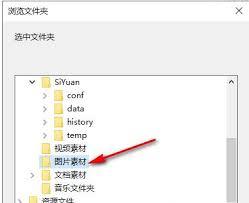
6. 接着点击“确定”关闭“选项”窗口。everything 会自动开始索引你添加的文件夹,完成后,就能在搜索结果中快速找到该文件夹下的文件啦。
巧用 everything 搜索指定文件夹文件
当你添加好指定文件夹后,在 everything 的搜索框中输入文件名关键词,就能迅速定位到该文件夹下包含此关键词的文件。比如输入“报告”,everything 会快速显示指定文件夹中文件名带有“报告”的所有文件,无论它们在文件夹的哪个层级。
注意事项
- 添加文件夹时,尽量选择包含文件数量相对较少的文件夹,这样索引速度会更快,搜索结果也更精准。
- 如果后续你对添加的文件夹内容进行了大量更改或移动,建议重新索引该文件夹,以确保搜索结果的准确性。你可以在“选项”窗口的“索引”选项卡中,点击“重建”按钮来重新索引。
通过以上简单的步骤,你就能轻松在 everything 中添加指定文件夹,享受更高效的文件搜索体验啦!无论是工作文件查找还是个人资料整理,everything 都能成为你得力的助手,让你快速找到所需文件,节省宝贵时间。快来试试吧!


