Win10无法使用内置管理员账户打开设置怎么办 Win10无法使用内置管理员账户打开设置的解决方法
时间:2026-02-16
来源:dlxht下载
作者:佚名
Win10无法使用内置管理员账户打开设置怎么办?下面就讲解了Win10无法使用内置管理员账户打开设置的解决方法,有需要的小伙伴赶紧来看一下吧,相信对大家一定会有所帮助哦。
Win10无法使用内置管理员账户打开设置怎么办?Win10无法使用内置管理员账户打开设置的解决方法
方法一:
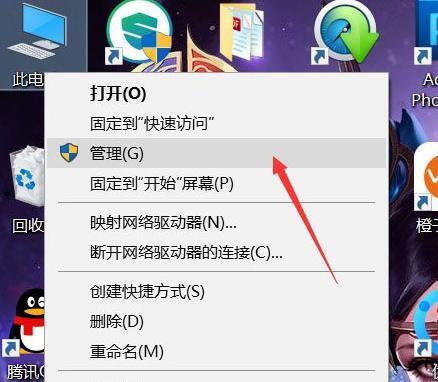
1、右键点击桌面此电脑,然后在打开的菜单项中,选择管理,如下图所示。
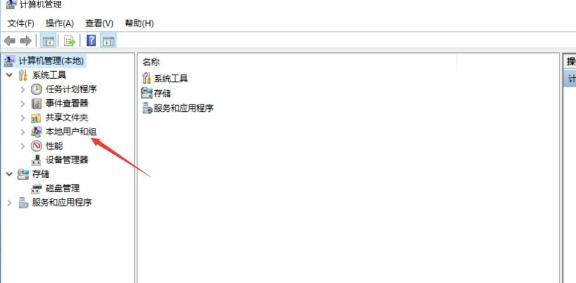
2、计算机管理窗口中,找到并展开左侧的本地用户和组,如下图所示。
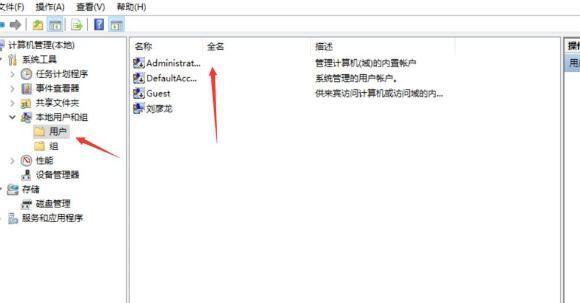
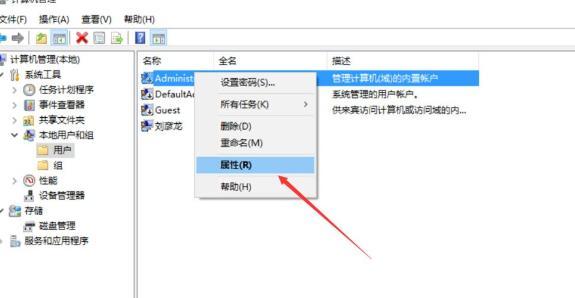
3、接着在打开的列表中,选择用户,然后在右侧找到Administrator的账户,如下图所示。
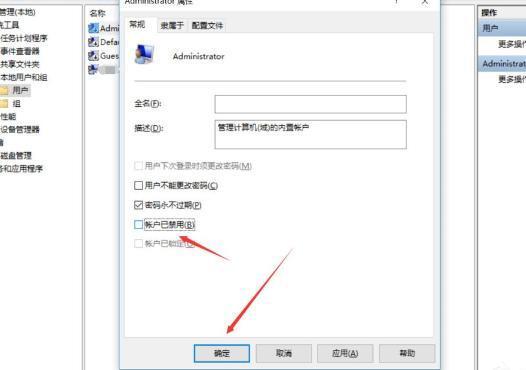
4、右键点击Administrator账户,然后在打开的菜单项中选择属性,接着在Administrator属性窗口中,取消勾选账户已禁用,如下图所示。
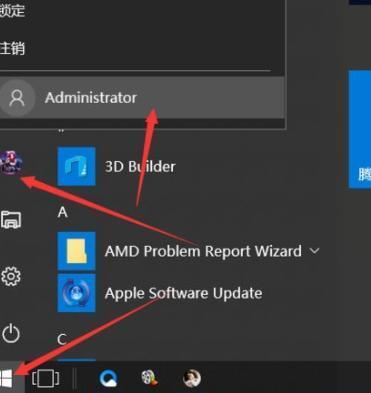
5、启用内置账户后,你也就获取了win10所有的权限,点击开始菜单,将用户切换到Administrator,用Administrator这个账户登录系统后,在运行之前打不开的应用即可正常打开了,这是其中可以解决这个问题的方法之一,如下图所示。
方法二
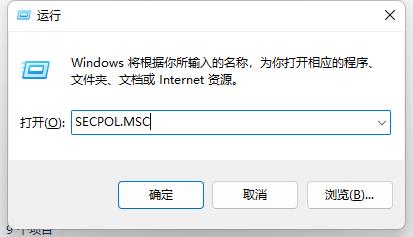
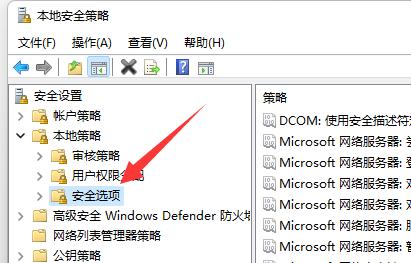
1、按下win+r打开运行,在其中输入“SECPOL.MSC”并回车打开本地策略,如下图所示。
2、然后点击进入左边栏的“安全选项”,如下图所示。
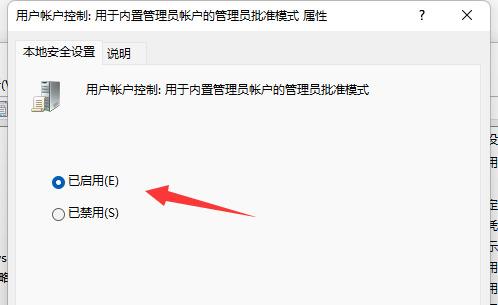
3、随后双击打开右边的“用户帐户控制:用于内置管理员帐号的管理员批准模式”选项,如下图所示。
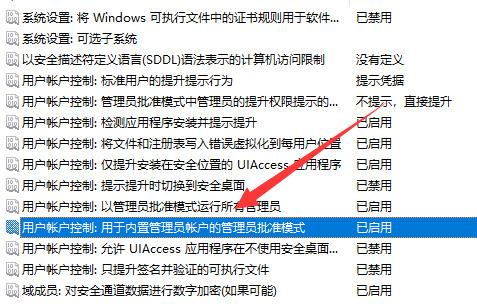
4、最后将它改成“已启用”并确定保存即可,如下图所示。