
谷歌浏览器怎样打开摄像头
时间:2026-03-09
来源:dlxht下载
作者:佚名
首先,确保你的设备已连接好摄像头,并且摄像头驱动程序已正确安装。
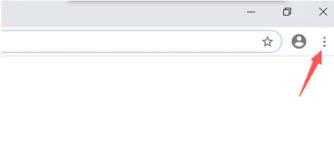
然后,打开谷歌浏览器。在浏览器的右上角,找到三个竖点的图标,点击它,会弹出一个菜单。
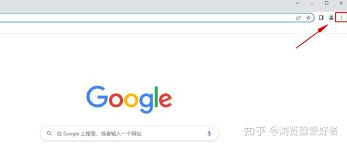
在菜单中,选择“设置”选项。进入设置页面后,向下滚动找到“隐私和安全”选项。
点击“隐私和安全”,在其展开的内容中找到“网站设置”。
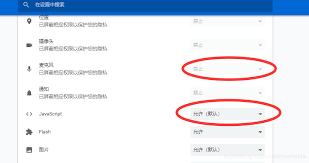
进入“网站设置”页面后,找到“摄像头”选项。
在这里,你会看到一个开关,显示为“阻止(推荐)”。将开关切换为“允许”状态,这样谷歌浏览器就允许网站访问你的摄像头了。
当你需要在某个具体网站上使用摄像头时,比如视频通话网站或在线直播平台等,进入该网站。
一般情况下,网站会自动检测到你已允许谷歌浏览器访问摄像头,并提示你是否允许该网站使用摄像头。点击“允许”即可开始使用摄像头进行相关操作。
另外,如果在操作过程中遇到问题,比如某些网站仍然无法使用摄像头,你可以检查一下浏览器的权限设置是否正确,或者尝试清除浏览器缓存后重新操作。同时,也要确保你的操作系统没有对摄像头权限进行额外的限制。通过以上步骤,通常能够顺利在谷歌浏览器中打开摄像头并正常使用它。不同版本的谷歌浏览器可能在界面上会有一些细微差异,但基本的操作流程大致相同。只要按照上述方法逐步设置,就能轻松实现谷歌浏览器对摄像头的访问和使用,满足你在网络应用中的各种需求,如视频会议、网络直播等场景下的视频交互。


