
火狐浏览器如何打印网页
时间:2026-03-23
来源:dlxht下载
作者:佚名
在日常使用电脑的过程中,我们常常会有打印网页内容的需求。那么,火狐浏览器怎么打印网页呢?下面就为大家详细介绍。
找到打印入口
打开你想要打印的网页后,在火狐浏览器的菜单栏中找到“文件”选项。点击“文件”,你会看到下拉菜单中有“打印”这一选项,点击它即可进入打印设置页面。
基本打印设置
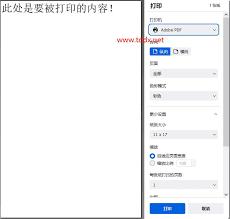
进入打印设置页面后,首先可以看到一些基本的设置选项。在这里,你可以选择打印的份数,根据自己的需求输入相应的数字。还能设置打印的页面范围,比如是打印当前页面、特定的页码范围,还是全部页面。
页面布局调整
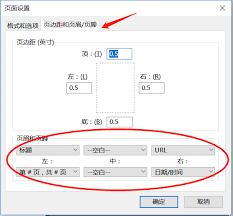
在布局设置方面,你可以对网页的打印效果进行优化。比如调整页面方向,有纵向和横向两种选择,根据网页内容的排版来决定哪种更合适。还能设置边距,让打印出来的内容更加规整。
缩放页面
如果觉得网页内容在打印后大小不合适,火狐浏览器提供了缩放功能。你可以通过“缩放”选项,将页面放大或缩小,以达到理想的打印尺寸。
页眉页脚设置
对于页眉和页脚部分,你也有一定的自定义权限。可以选择显示或隐藏页眉页脚,并且能在其中添加一些个性化的信息,比如网页、日期等。
打印预览
在进行上述各项设置后,一定要先进行打印预览。点击“打印预览”按钮,你可以直观地看到网页打印出来后的效果。仔细检查页面布局、文字清晰度等是否符合你的要求,如果有不满意的地方,及时返回设置页面进行调整。
高级打印设置
除了基本设置外,火狐浏览器还有一些高级打印选项。比如在“选项”中,你可以选择是否打印背景颜色和图像,是否打印链接等。这些设置能进一步满足你的个性化打印需求。
当你完成所有设置并确认无误后,点击“打印”按钮,网页就会按照你的设置要求被打印出来啦。掌握了火狐浏览器的打印技巧,就能轻松应对各种网页打印需求,让信息获取更加便捷。快来试试吧!


