
雷电模拟器内存大小怎么设置
在使用雷电模拟器时,合理设置内存大小对于提升模拟器的性能和流畅度至关重要。下面就为大家详细介绍雷电模拟器如何设置内存大小。
一、了解内存设置的重要性
雷电模拟器的内存设置直接影响其运行效率。适当增大内存可以让模拟器在多开应用程序、运行大型游戏等场景下更加流畅,减少卡顿和崩溃的情况发生。
二、进入内存设置界面
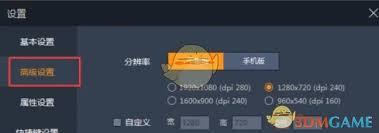
打开雷电模拟器后,在模拟器界面的右上角找到并点击“菜单”图标。在弹出的菜单中,选择“设置中心”选项。进入设置中心页面后,在左侧的列表中找到“性能设置”一栏,点击它,右侧就会显示出关于内存设置的相关选项。
三、内存大小设置方法
在性能设置页面中,有一个“内存”选项,旁边会显示当前模拟器所占用的内存大小以及一个可调节的滑块。你可以根据自己电脑的硬件配置来调整内存大小。
如果你的电脑内存较大,例如有16gb或32gb,且运行模拟器时没有明显卡顿,那么可以适当增大内存设置。一般来说,可以将滑块向右拖动,每次增加的幅度可以根据实际情况调整,比如每次增加1024mb(1gb)。
但如果你的电脑内存较小,如只有8gb,那么不建议设置过大的内存,以免影响电脑其他程序的正常运行。此时可以将滑块向左拖动,适当减小内存占用,比如设置为2048mb(2gb)或3072mb(3gb)。
四、设置后的效果验证
设置好内存大小后,重新启动模拟器,观察其运行情况。如果在多开应用或运行游戏时,响应速度明显加快,画面更加流畅,没有出现卡顿、闪退等现象,那么说明内存设置较为合适。反之,如果出现运行不流畅的情况,就需要重新调整内存大小,直到找到最适合你电脑配置的设置。
通过合理设置雷电模拟器的内存大小,能让你在使用模拟器时获得更好的体验,无论是日常办公、娱乐还是游戏等场景,都能更加顺畅地进行。赶快按照上述方法去调整你的雷电模拟器内存设置吧!


