
EV录屏怎么调整选区分辨率
时间:2026-03-30
来源:dlxht下载
作者:佚名
在使用 ev录屏时,调整选区分辨率能满足不同的录制需求,让录制的内容更加清晰、精准。下面就为大家详细介绍如何进行这一操作。
打开 ev录屏软件
首先,在电脑上找到 ev 录屏的图标并双击打开。进入主界面后,你会看到各种录制功能按钮。
选择录制区域
点击“选区录制”按钮,此时鼠标指针变为十字形状。你可以通过拖动鼠标来划定想要录制的区域。这个区域就是你后续调整分辨率的基础范围。
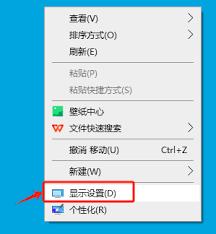
进入设置界面
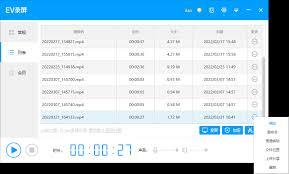
在录制区域划定好后,不要急着开始录制。点击界面右上角的“设置”图标,进入设置页面。
调整选区分辨率
在设置页面中,找到“视频参数”选项。在这里,你会看到“分辨率”这一设置项。点击分辨率的下拉菜单,里面有多种分辨率可供选择。根据你的实际需求,比如要在高清设备上播放,就可以选择较高的分辨率;如果只是用于一般的教学演示,较低分辨率也能满足需求且文件较小。选择合适的分辨率后,该分辨率会自动应用到你之前选定的录制选区。
确认设置并开始录制
调整好选区分辨率后,点击“确定”保存设置。然后回到录制界面,点击“开始录制”按钮,即可按照你设定的选区和分辨率进行录制。录制过程中,你可以暂停、继续或停止录制操作。
通过以上步骤,你就能轻松地在 ev 录屏中调整选区分辨率,获得满意的录制效果。无论是录制游戏精彩瞬间、教学课件还是个人演示视频,都能根据具体情况灵活设置分辨率,让录制内容更加出色。快来试试吧,用 ev 录屏打造属于你的高质量视频。


