Premiere cc2017怎么录音给视频做后期配音
时间:2026-04-07
来源:dlxht下载
作者:佚名
Premiere cc2017软件中,大部分的小伙伴对于怎么录音给视频做后期配音,并不是很清楚。这里带来详细的操作步骤分享,感兴趣的小伙伴快一起来看看下面的介绍吧!
Premiere cc2017怎么录音给视频做后期配音
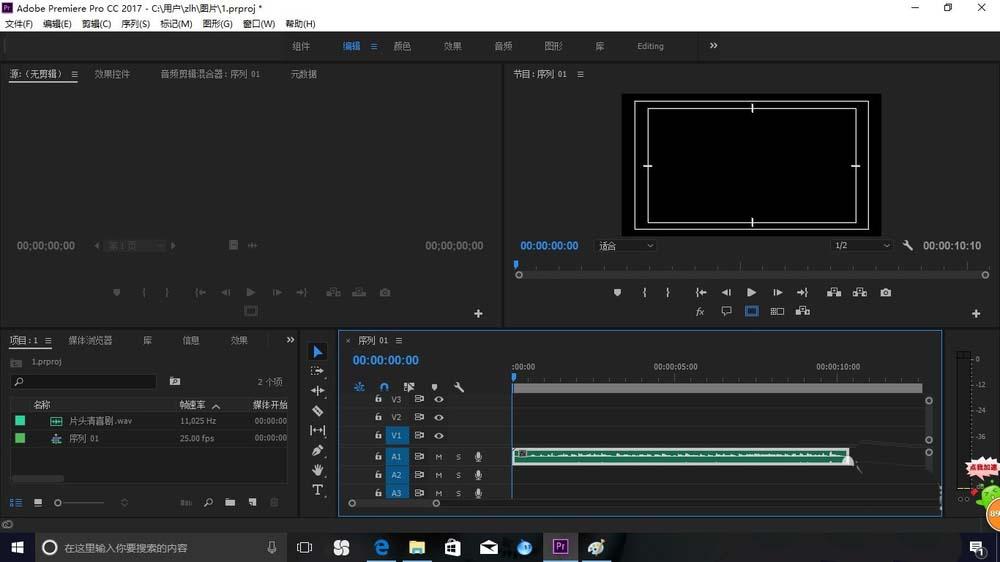
1、导入视频、音频后,对要后期制作配音的视频进行编辑。这时候发现找不到调音台。
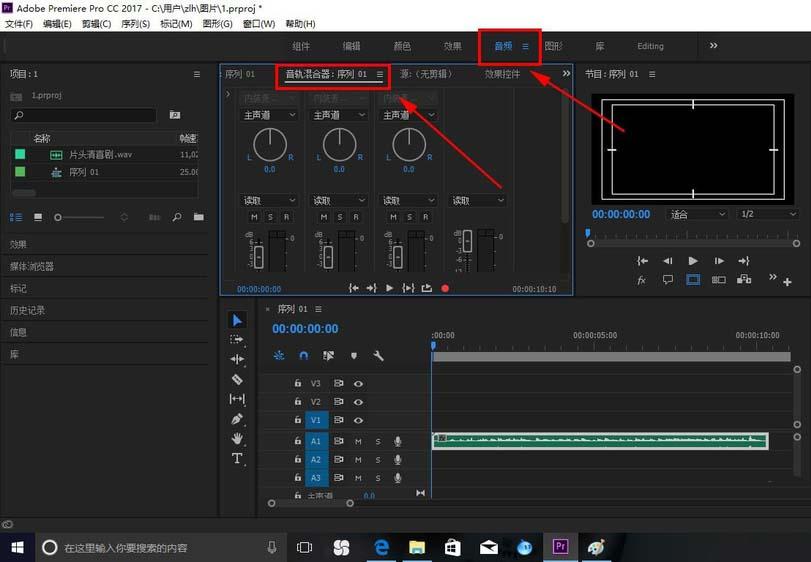
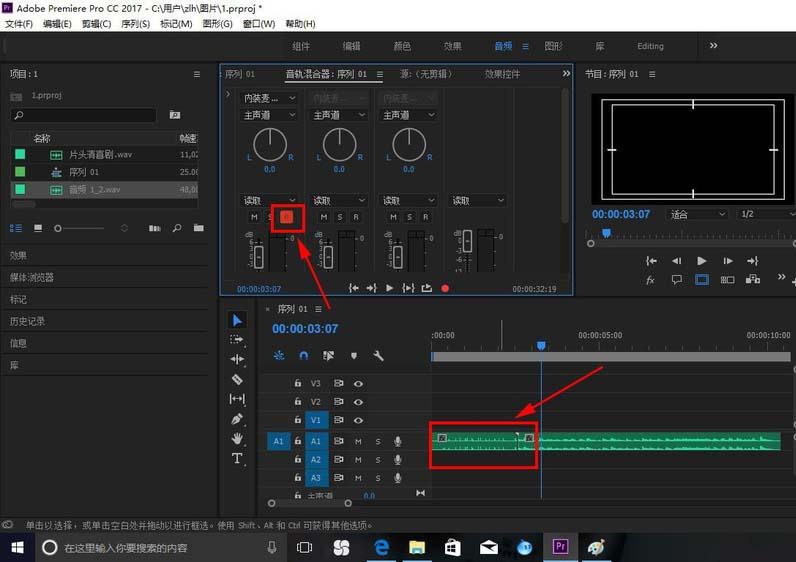
2、点开“音频”菜单,找到“音轨混合器”。
3、点击“R”键,开启录音。如果没有选择麦克风会提示选择麦克风,或者可以更改麦克风。然后点击右下角的红色圆圈按钮即“录音”按钮。
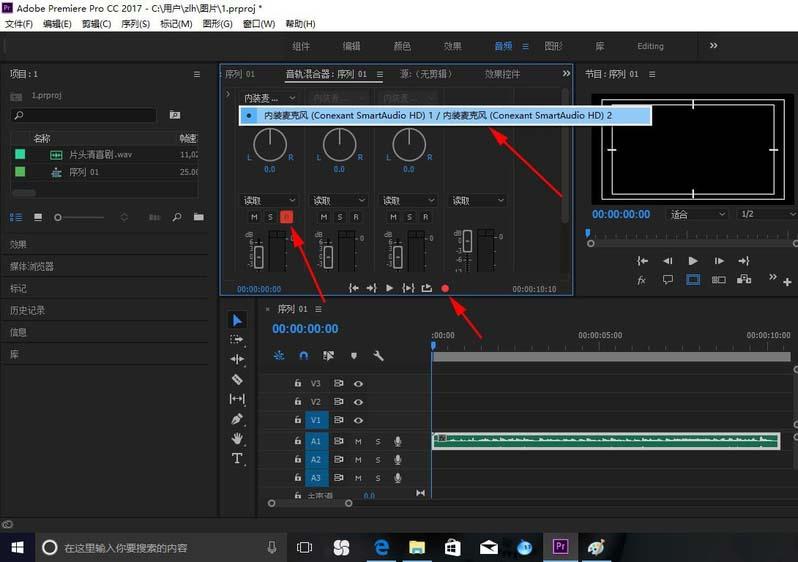
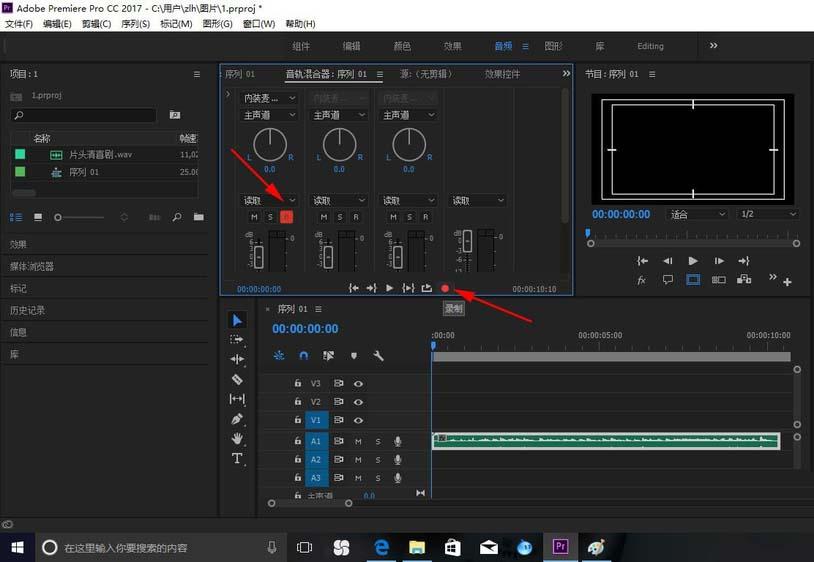
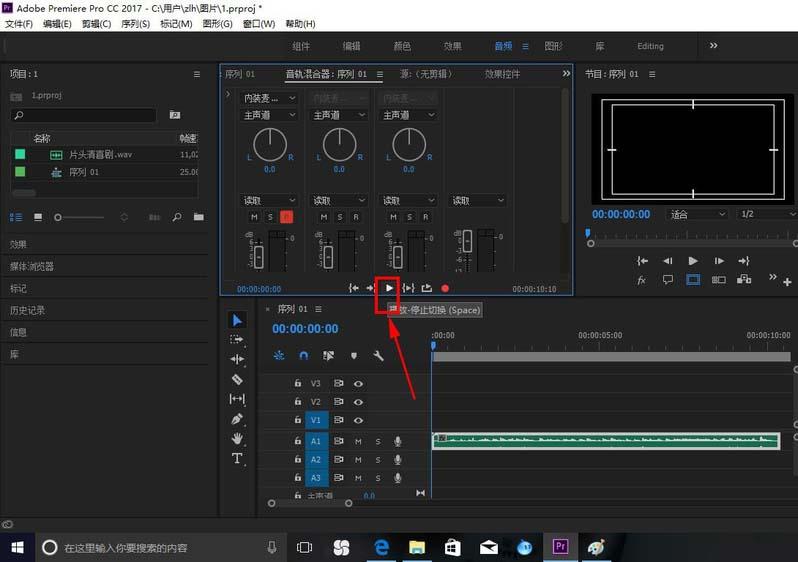
4、这时发现按下后并没有进行录制,应该再按下面一栏最中间的“播放、停止切换”按钮。再按一次为停止。
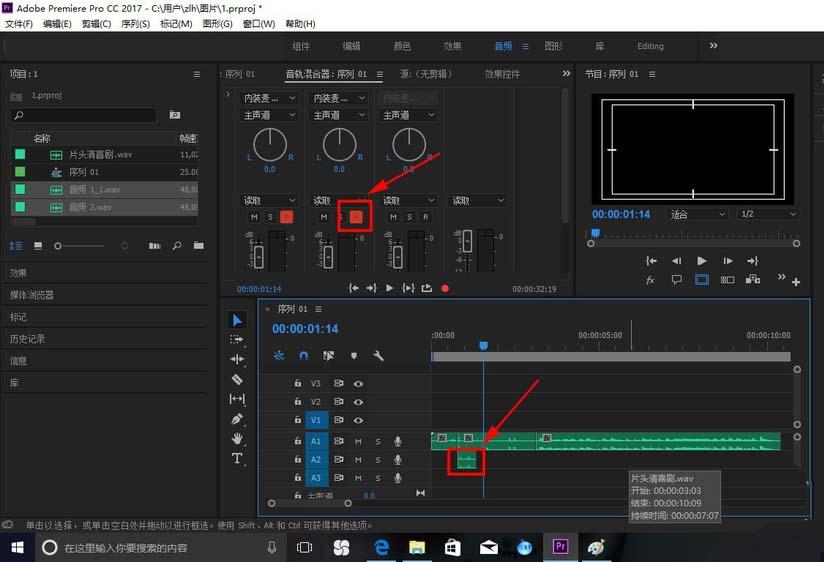
5、如果在原有音频轨道开启录音功能,开启录音的那段声音或音乐将被替换成后面的录音。在另外一个音频轨道上开启录音,则跟其他音频轨道的声音同时进行,可以另外再对各音频轨道的音量进行调整音量大小来适应自己的后期制作需要。下面两个图分别为在原有音频轨道上开启录音及在另一个音频轨道上开启单独录音。
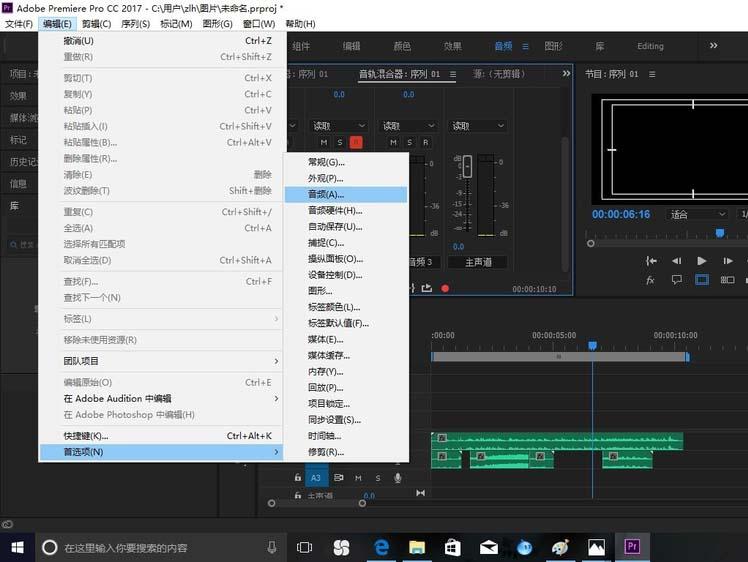
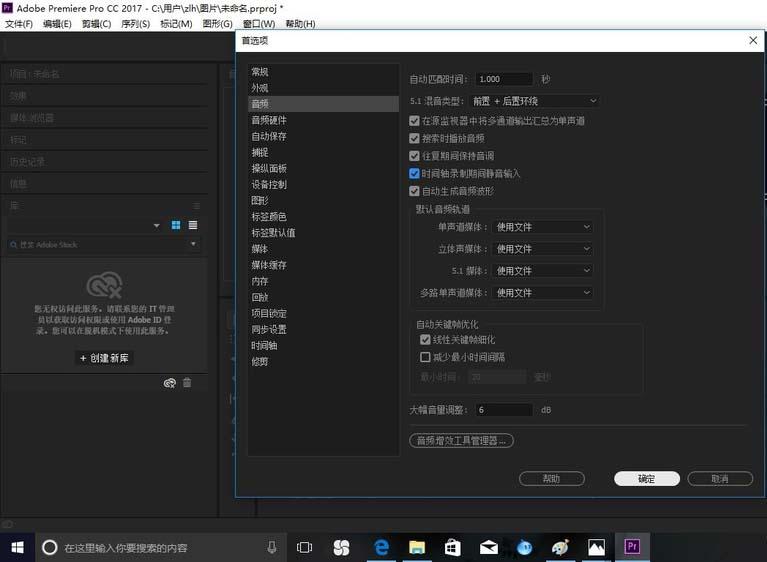
6、另外在后期配音过程中如果有背景音乐及回音,那到编辑栏下的“首选项”里找到“音频”,然后将“时间轴录制期间静音输入”前打上勾。