
blender导入模型不显示怎么办
时间:2026-04-11
来源:dlxht下载
作者:佚名
在使用blender时,有时会遇到导入模型后却不显示的情况,这着实让人困扰。不过别担心,以下是一些有效的解决办法。
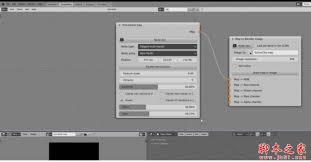
首先,要检查模型文件格式是否正确。blender支持多种常见格式,如fbx、obj等。若格式不兼容,自然无法正常显示。确保你导入的模型格式是blender所支持的,若不是,可通过相关软件将其转换为合适格式。
接着,查看导入设置。在导入模型时,留意导入选项中的各项参数。比如,是否勾选了正确的材质、纹理等选项。若勾选错误,可能导致模型缺失关键信息而无法显示。尝试调整这些设置,重新导入模型,看是否能解决问题。
再者,检查场景中的图层设置。模型可能被放置在未显示的图层中。进入图层管理界面,查看各个图层的显示状态,确保导入的模型所在图层是可见的。
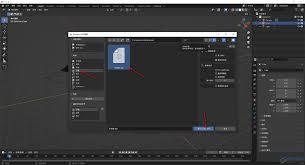
另外,模型的原点位置也可能影响其显示。若模型原点位置不当,可能导致模型在场景中显示异常。可通过blender的变换工具,调整模型的原点到合适位置,也许就能让模型正常显示。
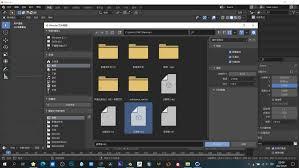
还有一种情况是,模型可能存在损坏。尝试在其他软件中打开该模型,查看是否能正常显示。若其他软件也无法显示,说明模型本身可能有问题,需重新获取或修复模型文件。
最后,更新blender版本。有时旧版本可能存在一些兼容性问题,导致模型导入显示异常。及时更新到最新版本,可能会解决此类问题。
总之,当blender导入模型不显示时,通过检查文件格式、导入设置、图层、原点位置,排查模型是否损坏以及更新软件版本等方法,通常能够找到问题所在并解决,让你的模型顺利在blender中显示出来,开启创作之旅。


