
WPS如何制作专业流程图
在日常办公中,流程图是一种非常实用的工具,它能够清晰地展示工作流程、项目进展等信息。wps作为一款功能强大的办公软件,提供了便捷的流程图制作功能。下面就来详细介绍一下如何用wps制作专业的流程图。

一、打开wps并新建文档
首先,打开wps办公软件,点击“新建”,选择“空白文档”。
二、插入流程图
1. 将光标定位到需要插入流程图的位置。
2. 点击菜单栏中的“插入”,在下拉菜单中找到“流程图”选项。
3. wps提供了多种流程图样式,如基本流程图、流程框架图等,根据实际需求选择合适的样式。
三、添加形状
1. 选中插入的流程图,此时会出现“流程图工具”选项卡。
2. 在“流程图工具”的“插入形状”组中,可以看到各种基本形状,如矩形、圆形、菱形等。点击相应的形状按钮,即可将其添加到流程图中。
3. 如果需要更多形状,可以点击“其他形状”按钮,在弹出的形状库中选择。
四、调整形状
1. 选中形状后,可以通过鼠标拖动来调整其位置和大小。
2. 利用“绘图工具”中的“格式”选项卡,可以对形状的填充颜色、轮廓颜色、效果等进行设置,使其更加美观。
五、连接形状
1. 在“流程图工具”的“插入形状”组中,点击“线条”按钮,选择合适的线条样式。
2. 将鼠标指针移动到形状的边缘,当出现连接点时,按住鼠标左键拖动到另一个形状的连接点,即可建立连接。
六、添加文字
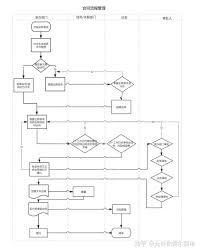
1. 在形状上双击,即可进入文字编辑状态,输入相应的文字说明。
2. 可以通过“开始”菜单中的字体设置选项,对文字的字体、字号、颜色等进行调整。
七、设置流程图布局
1. 选中整个流程图,点击“流程图工具”中的“排列”选项卡。
2. 在这里可以对流程图的对齐方式、分布方式、组合等进行设置,使流程图更加整齐、规范。
八、保存流程图
完成流程图制作后,点击“文件”菜单中的“保存”或“另存为”,选择合适的保存位置和文件格式,如.docx、.pdf等。
通过以上步骤,就可以用wps制作出专业的流程图。熟练掌握这些技巧,能够让你的流程图更加清晰、美观,有效地传达信息。


