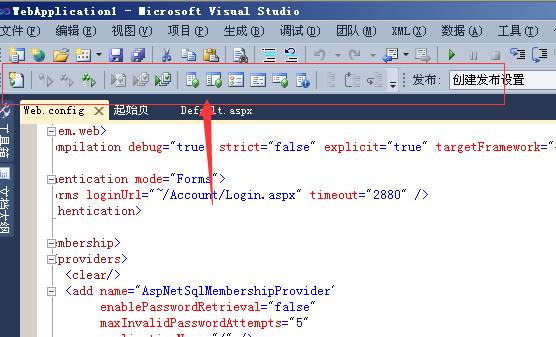
Visual Studio Code怎么隐藏工具栏
时间:2026-04-25
来源:dlxht下载
作者:佚名
Visual Studio Code软件中,我们是可以直接隐藏工具栏的,操作的步骤也非常的简单。本文就为大家带来详细的隐藏教程分享,感兴趣的小伙伴快一起来看看下面的详细介绍吧!
Visual Studio Code怎么隐藏工具栏
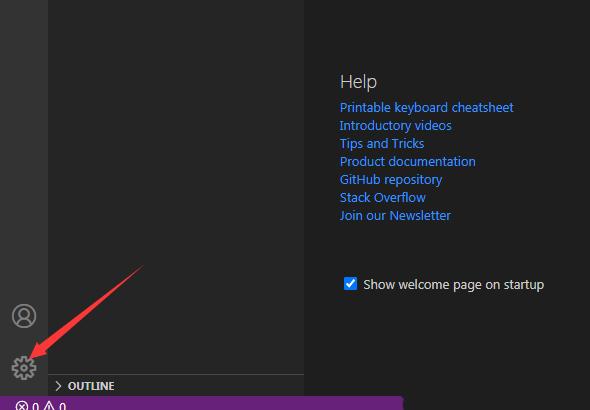
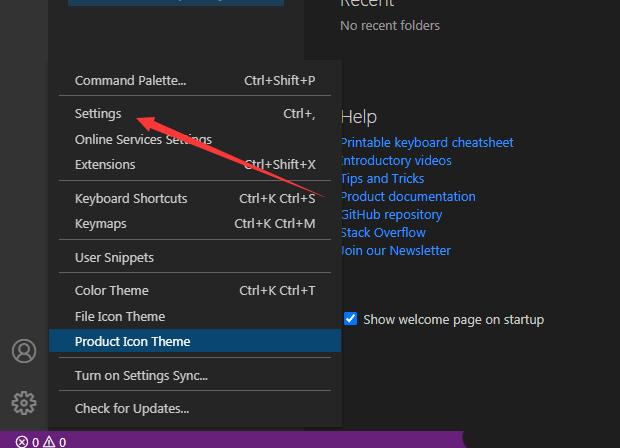
弹出了下拉菜单选择为settings选项
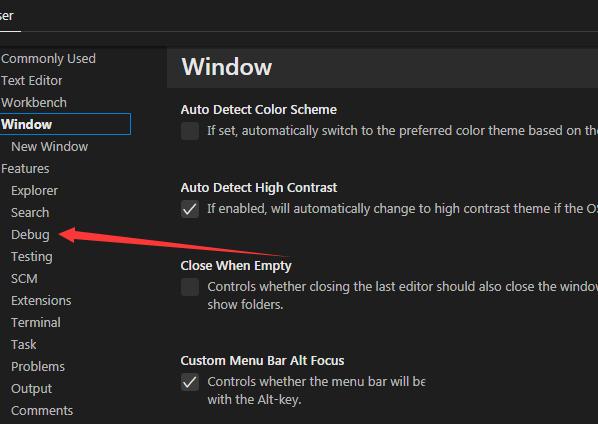
点击左侧中debug选项
点击tool bar location选项
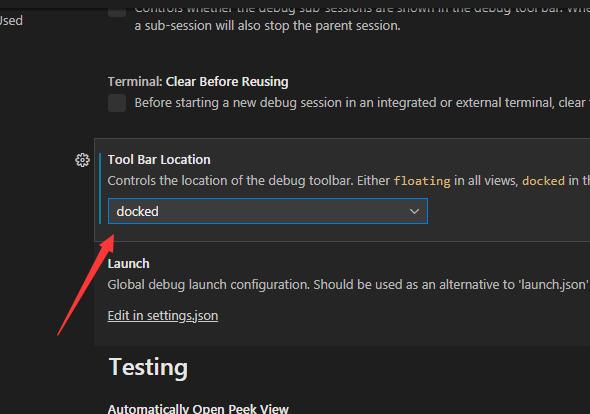
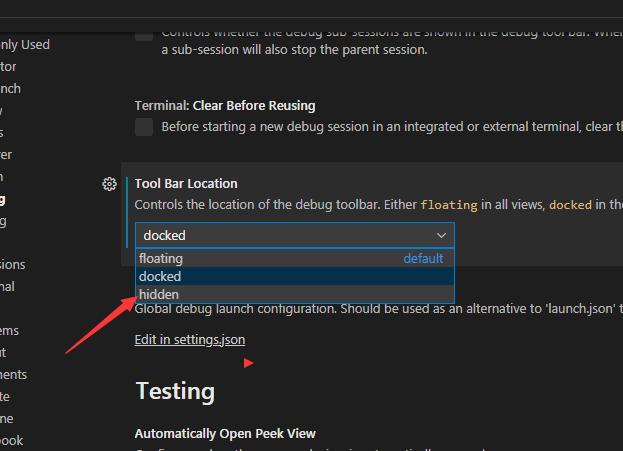
弹出了下拉菜单选择为hidden选项
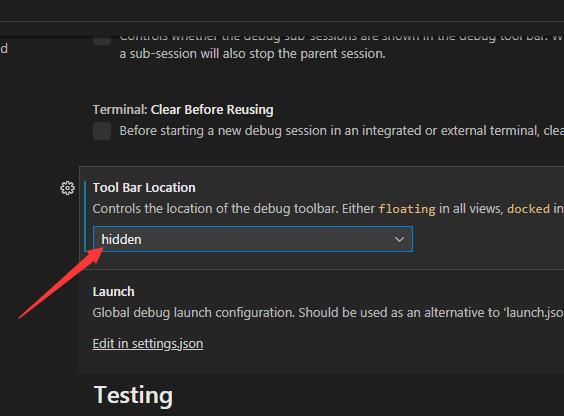
选择为hidden选项之后,会对当前设置做保存了
二、打开对应工具栏
首先是,需要进行打开的visual studio的工具,进行点击进入。
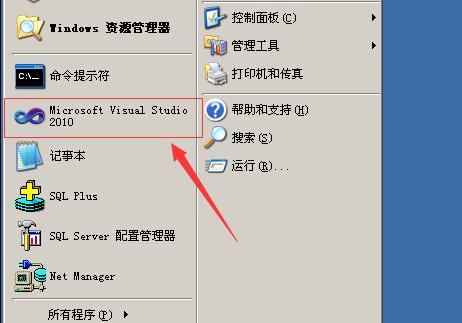
进入到了的visual studio的开发工具的界面当中,可以看到的没有其它工具栏。
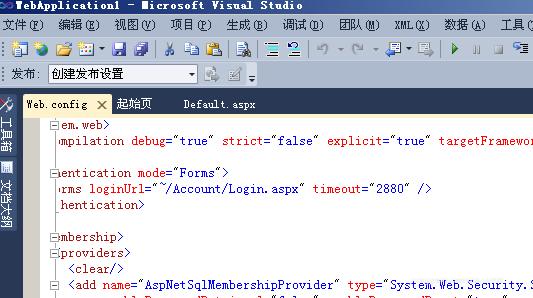
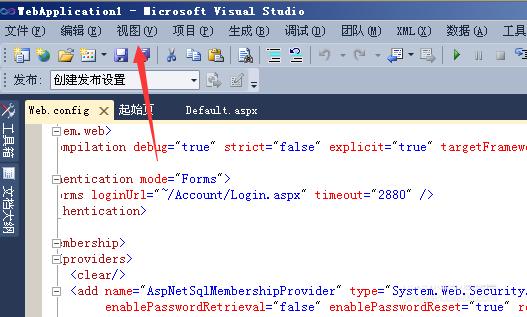
进入到了工具之后,进行点击visual studio菜单中的“视图”的选项菜单。
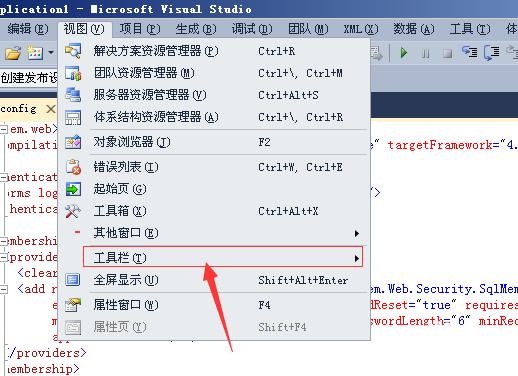
点击了视图的选项菜单之后,弹出了下拉菜单中选中为“工具栏”。
点击了工具栏之后,弹出了下一级菜单中选中为“测试工具”的选项。
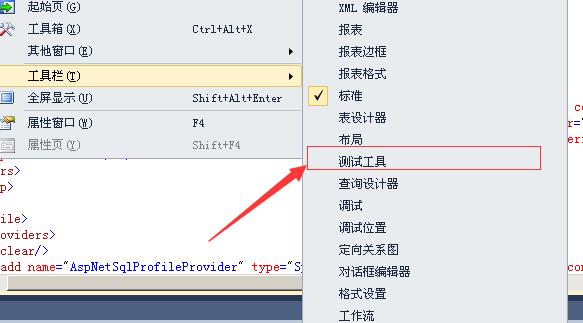
可以看到的工具的栏中,多了一个测试工具菜单。