
光影魔术手如何添加图片模板
光影魔术手是一款功能丰富且实用的图像处理软件,它能帮助我们轻松对图片进行各种编辑操作,其中添加图片模板就是一项很有趣的功能。
准备工作
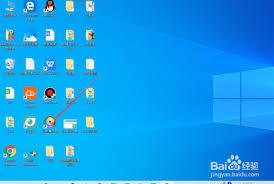
首先,确保你已经在电脑上成功安装了光影魔术手软件。打开软件后,进入主界面,你会看到简洁明了的操作布局。
导入图片
要添加图片模板,先得有一张基础图片。点击软件界面左上角的“打开”按钮,在弹出的文件选择窗口中,找到你想要编辑的图片所在位置,选中图片后点击“打开”,图片就会被导入到光影魔术手当中。
寻找模板
导入图片后,在软件界面的菜单栏中找到“图像”选项。点击“图像”后,在下拉菜单里找到“模板”选项。这里面提供了丰富多样的图片模板供你选择,比如各种风格的边框模板、艺术效果模板等。
选择模板并应用
当你点击“模板”选项后,会弹出一个模板列表窗口。在这个窗口中,浏览不同的模板分类,找到你心仪的模板。比如你想要给一张旅游照片添加一个带有风景元素的边框模板,就可以在边框类模板中仔细挑选。找到合适的模板后,点击它,然后再点击窗口右下角的“应用”按钮,软件就会自动将该模板应用到你导入的图片上。
调整模板效果
应用模板后,你可能还需要根据图片的实际情况对模板效果进行微调。比如模板的颜色深浅、元素大小等。这时,你可以在软件界面上找到相应的调整工具,一般在菜单栏或图片编辑区域附近会有相关的设置选项。通过这些调整工具,你可以让模板与图片完美融合,达到你想要的最终效果。
保存图片
完成图片模板的添加和调整后,别忘了保存你的作品。点击软件界面左上角的“保存”按钮,在弹出的保存窗口中选择你想要保存的图片格式(如常见的 jpeg、png 等),并为图片命名,然后选择保存路径,最后点击“保存”即可。
通过以上步骤,你就能轻松地使用光影魔术手为图片添加各种有趣的模板,让你的图片瞬间变得更加独特和富有创意。快来试试吧,用光影魔术手开启你的图片创意之旅。


