
如何用excel制作随滚动条变化的动态图表
时间:2026-05-22
来源:dlxht下载
作者:佚名
在处理数据时,动态图表能让数据展示更加直观和有趣。利用滚动条制作动态图表,能方便我们快速查看不同数据区间的情况。下面就来介绍一下在excel中如何制作随着滚动条变化的动态图表。
准备数据
首先,确保你有一组需要展示的数据。比如,一系列的销售数据,涵盖不同时间段。
添加滚动条
1. 点击excel界面的“开发工具”选项卡(如果没有看到该选项卡,可在excel选项中启用)。
2. 在“开发工具”中找到“插入”按钮,点击后选择“滚动条”。
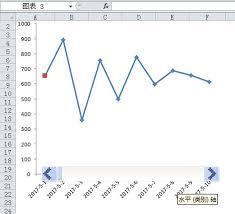
3. 在工作表中拖动鼠标绘制滚动条。
设置滚动条属性
右键点击滚动条,选择“设置控件格式”。在这里可以设置滚动条的最小值、最大值、步长值和页步长值等。比如,最小值设为数据的起始索引,最大值设为数据的结束索引,步长值和页步长值可根据实际需求调整,以控制滚动的精度。
创建动态图表
1. 选中要制作图表的数据区域。
2. 点击“插入”菜单,选择合适的图表类型(如柱状图、折线图等)。
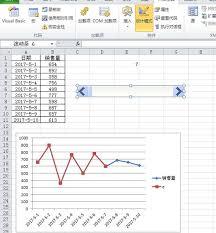
3. 此时创建的图表会显示全部数据。接下来要让图表根据滚动条的变化动态展示。
4. 使用公式和函数来实现关联。例如,使用offset函数,它可以根据滚动条的值动态调整数据区域的引用。假设滚动条的值存放在单元格a1中,数据区域为b1:c10,那么可以通过公式=offset($b$1,$a$1,0,1,1)来动态获取数据,随着滚动条值的改变,图表展示的数据也会相应变化。
通过以上步骤,就能在excel中成功制作出随着滚动条变化的动态图表,让数据展示更加灵活和高效,方便你快速分析不同数据子集的情况。


