
Word怎么在任意位置插入页码
时间:2026-05-23
来源:dlxht下载
作者:佚名
在使用word进行文档编辑时,灵活插入页码能让文档更加规范和专业。你是否曾苦恼于只能在文档的固定位置插入页码,而不能随心所欲地在任意位置添加呢?其实,word有很巧妙的方法来实现这一需求。
首先,将光标定位到你想要插入页码的位置。无论是在文档开头、中间段落还是结尾处,只要你有明确的插入需求,都可以轻松操作。
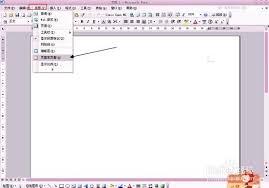
然后,点击word界面中的“插入”菜单。在菜单中,找到“页码”选项。通常情况下,默认的页码插入位置可能不是我们想要的,但别担心,这里有更多隐藏的技巧。
点击“页码”选项后,会弹出一个下拉菜单。你可以看到有多种页码格式可供选择,比如普通数字、带括号数字、大写罗马数字等等。根据文档的风格和需求,挑选合适的页码样式。
而关键在于如何调整页码的起始位置和显示方式。在下拉菜单底部,点击“设置页码格式”。在这里,你可以自定义页码的起始值。例如,如果你希望文档从第二页开始显示页码为“1”,只需将起始页码设置为“0”即可。同时,还能选择页码是续前节、重新开始编号还是其他特定的编号方式。
当你设置好页码格式后,再次回到“插入”菜单下的“页码”选项,选择合适的页码位置。此时,你会发现页码已经按照你的要求插入到指定位置啦!
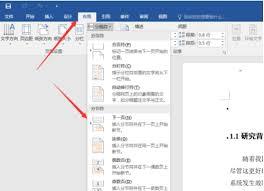
不仅如此,word还允许你对页码进行个性化的调整。比如,你可以设置页码的字体、字号、颜色等,让页码与文档整体风格更加协调统一。只需选中插入的页码,然后在“开始”菜单中的字体设置选项中进行修改即可。
掌握了在word中任意位置插入页码的方法,你就能更加自由地编辑文档,让页码成为文档排版的得力助手。无论是制作精美的报告、详细的论文还是实用的手册,都能轻松应对,让文档在页码的点缀下更加完美。现在,快去试试吧,开启你随心所欲的页码插入之旅!


