premiere2020蒙版功能怎么显示视频部分区域
时间:2026-06-02
来源:dlxht下载
作者:佚名
premiere2020蒙版功能怎么显示视频部分区域呢?下面就为大家带来详细的显示教程分享,感兴趣的小伙伴快一起来看看下面的详细介绍吧!
premiere2020蒙版功能怎么显示视频部分区域
1、首先我们打开pr2020工具窗口。
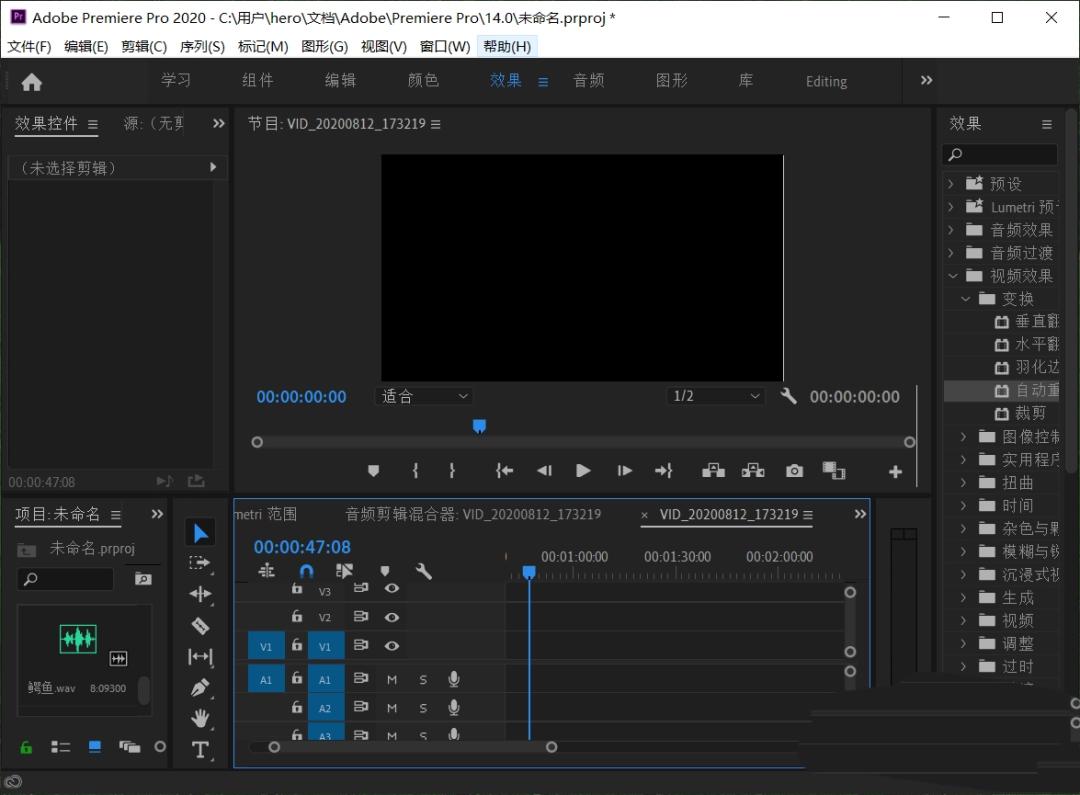
2、把视频拖放到我们的时间轴上面。
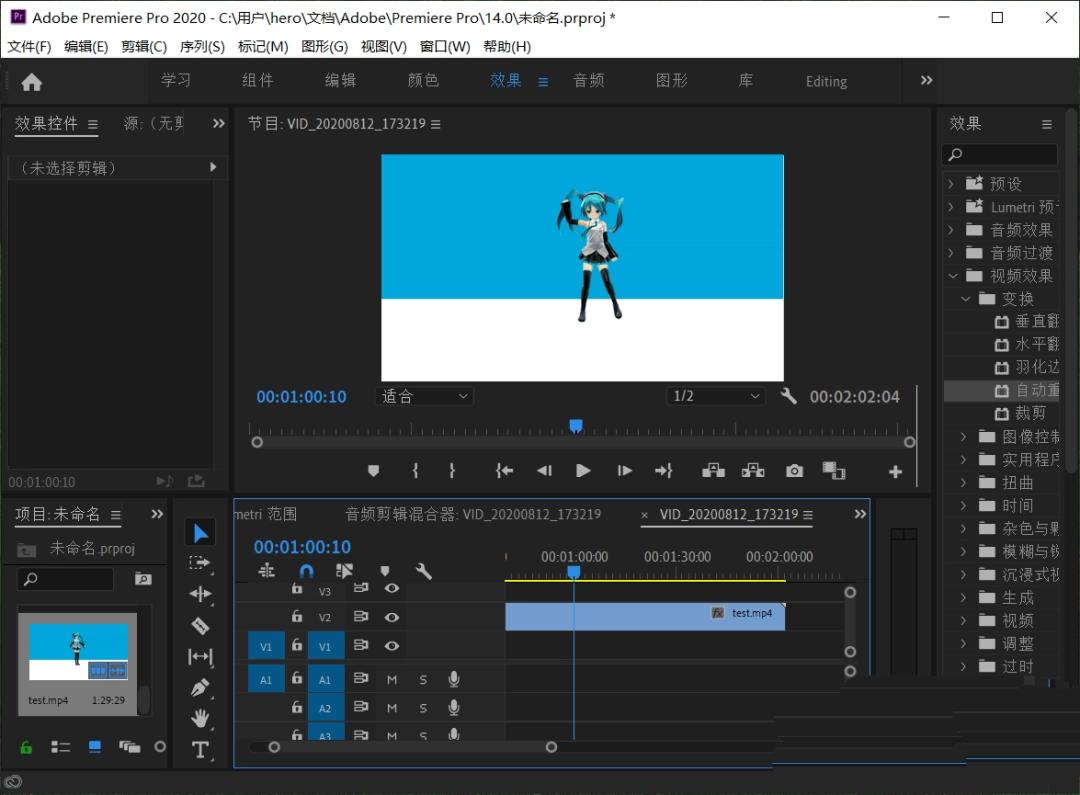
3、在视频的顶面再添加一个视频片段。
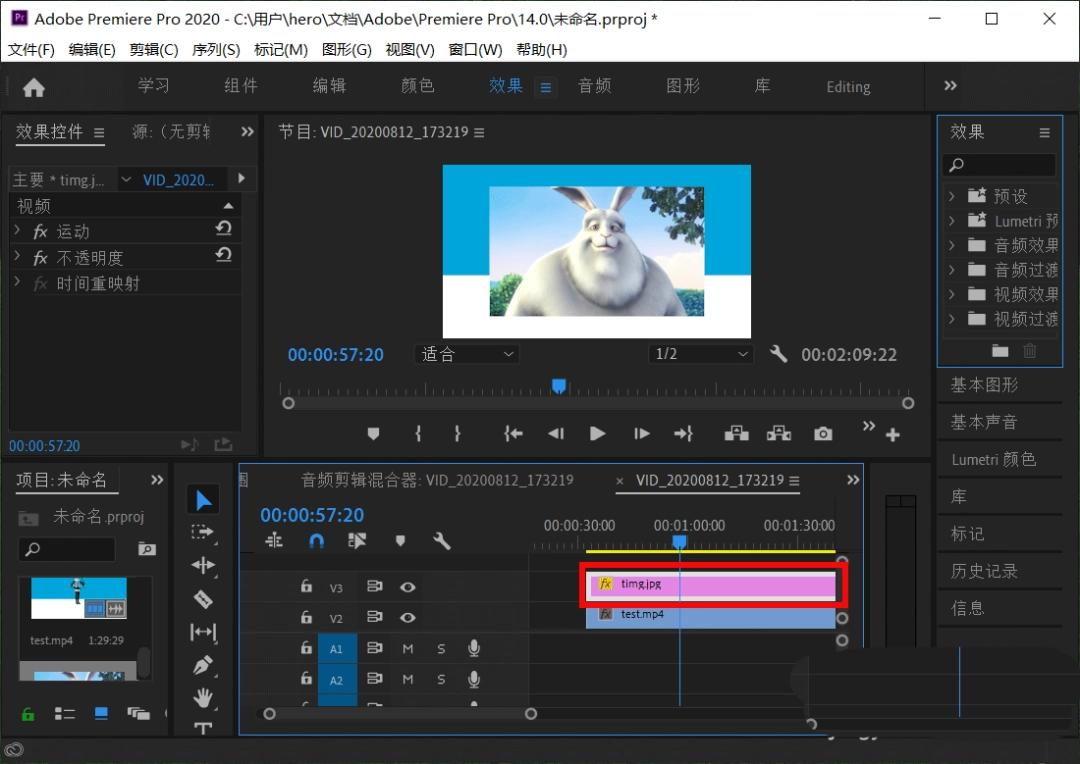
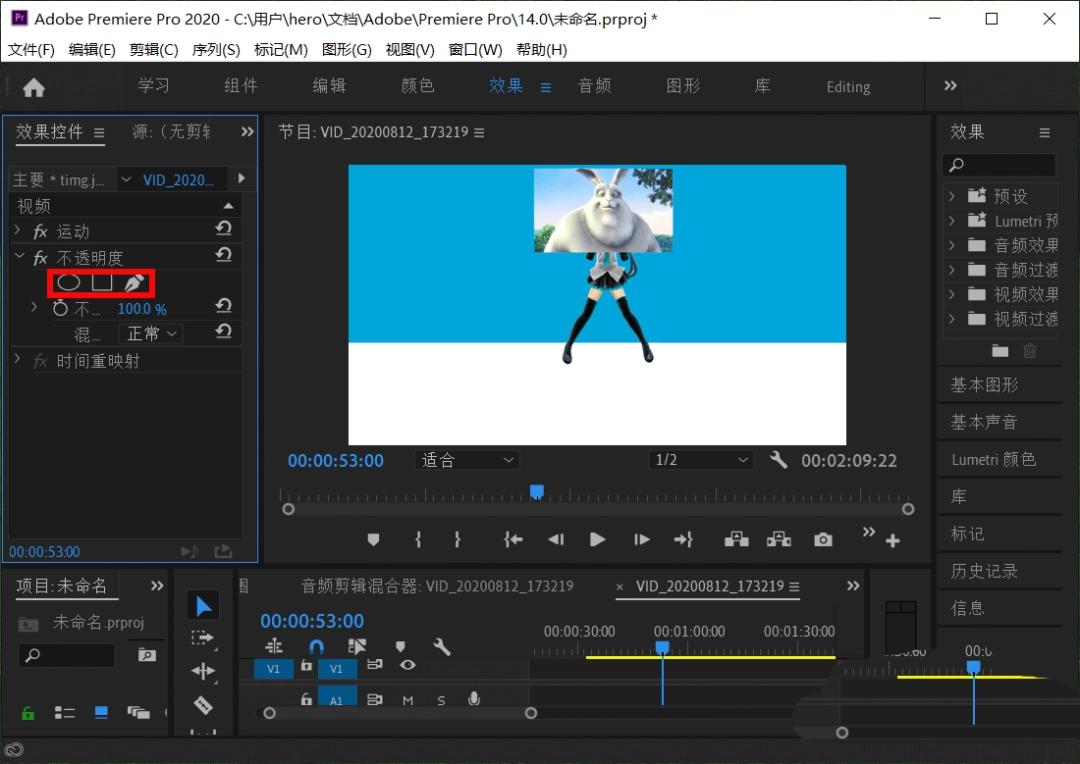
4、选中这个顶面的视频片段,在左上角的效果控件中展开 不透明度,里面有 椭圆、矩形、钢笔工具,我们选其中的 椭圆工具 。
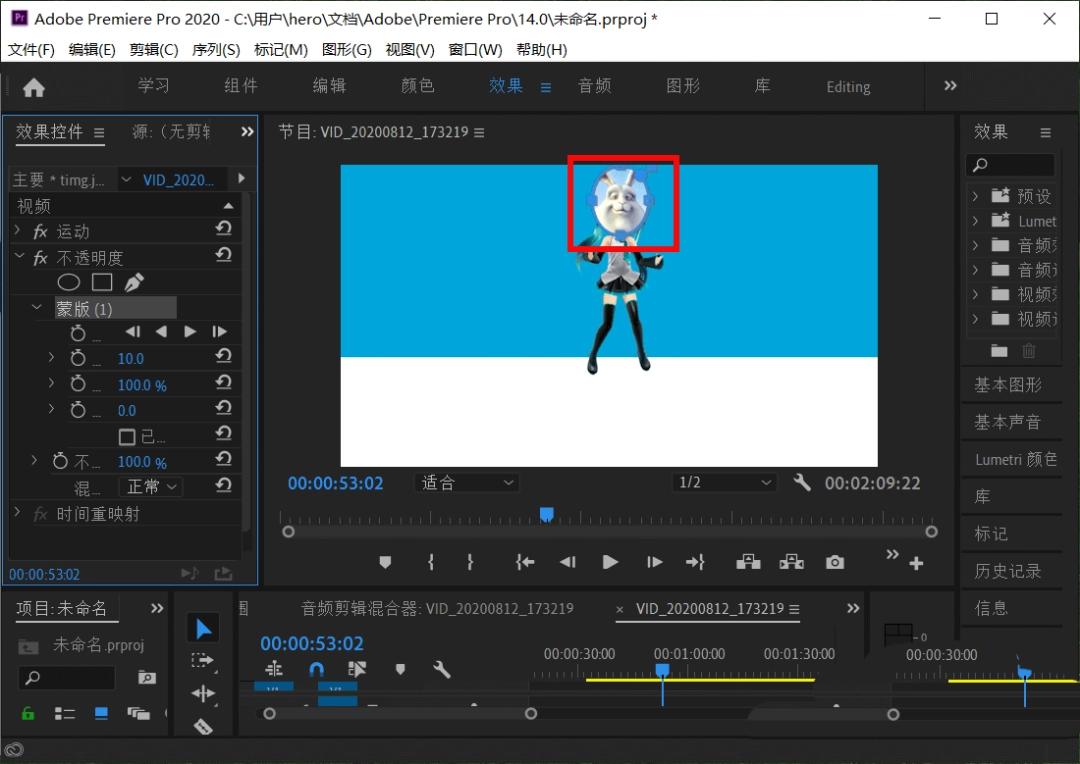
5、这时候左边会多一个 蒙版1,在右边的视频窗口会出现一个 椭圆的路径选择区域 ,区域内的视频部分才会被显示出来。
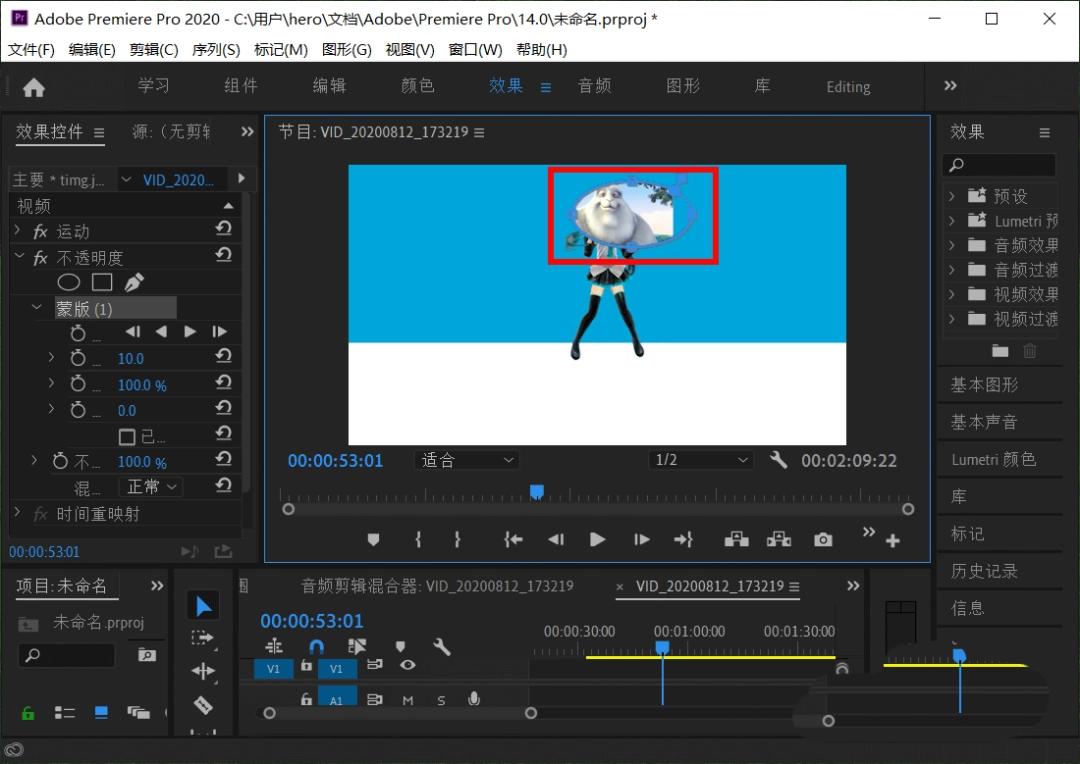
6、现在我们可以直接选中调节点,调节椭圆的大小位置,让顶面的视频只显示需要的部分区域就可以了。