
怎样在小智桌面新建桌面分区
在追求个性化桌面的道路上,很多人都渴望能够自由地规划和布局,让电脑桌面成为展现自我风格的独特空间。而小智桌面为我们提供了这样的便利,其中新建桌面分区就是一项强大的功能,能帮助我们轻松实现多样化的桌面布局。
一、认识新建桌面分区的魅力
通过新建桌面分区,我们可以将桌面划分为不同的区域,每个区域放置不同类型的快捷方式、文件或工具。这样一来,桌面不再是杂乱无章的图标堆砌,而是变得井井有条,操作更加高效便捷。无论是工作、学习还是娱乐,都能快速找到所需内容。
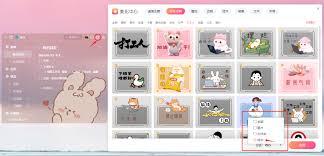
二、开启新建桌面分区之旅
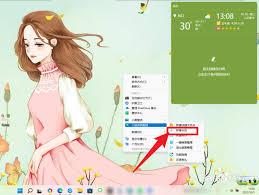
首先,打开小智桌面。在桌面上右键单击,选择“新建桌面分区”选项。此时,屏幕上会出现一个可调整大小和位置的分区框。
三、个性化设置分区
1. 调整大小:将鼠标指针移至分区框的边缘或角落,当指针变为双向箭头时,按住鼠标左键拖动,即可根据自己的需求调整分区的大小。
2. 移动位置:把鼠标指针放在分区框内,按住左键拖动,能将分区放置在桌面上的任意位置。
3. 命名分区:为了方便识别每个分区的用途,右键单击分区,选择“重命名”,输入你想要的名称,比如“工作常用”“学习资料”等。
四、添加内容到分区
1. 快捷方式:找到你常用的程序、文件或文件夹的快捷方式,直接拖动到相应的分区内。例如,将办公软件的快捷方式拖到“工作常用”分区,把音乐播放器的快捷方式放入“娱乐休闲”分区。
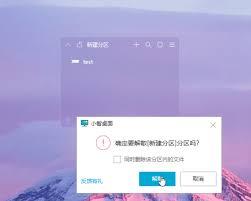
2. 文件和文件夹:也可以将实际的文件或文件夹移动到分区中。这样,在需要使用时,无需在众多文件中逐一查找,直接在对应的分区就能快速获取。
五、享受新建桌面分区的便利
完成以上设置后,你会惊喜地发现桌面变得焕然一新。当你需要处理工作时,只需打开“工作常用”分区,就能迅速找到所需的办公软件和文件;想要放松娱乐,切换到“娱乐休闲”分区,即可畅快享受音乐、视频等。
小智桌面的新建桌面分区功能,让我们能够随心所欲地定制个性化桌面,提升使用电脑的效率和乐趣。快来动手试试吧,打造属于自己的独特桌面空间。


