
WeGame如何设置打开应用后最小化
时间:2026-06-03
来源:dlxht下载
作者:佚名
在使用wegame平台时,有时候我们希望打开应用后它能自动最小化到任务栏,这样既不影响其他操作,又能随时关注游戏动态。那么,该如何进行设置呢?下面就为大家详细介绍。
首先,打开wegame客户端。进入主界面后,找到右上角的设置按钮,点击它会弹出一个设置窗口。
在设置窗口中,切换到“常规”选项卡。在这里,你会看到一系列的设置选项。往下滚动页面,找到“启动时”这一区域。
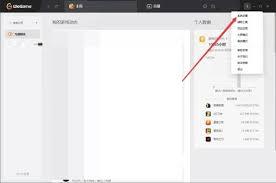
在“启动时”的设置里,有一个“启动后最小化到托盘”的选项。将其勾选上,这样当你下次打开wegame应用时,它就会自动最小化到任务栏的托盘区域。
勾选完成后,点击“确定”保存设置即可。此时,关闭设置窗口,再次打开wegame,你会发现它不再以最大化的窗口形式出现,而是安静地隐藏在任务栏托盘里,只占用很少的系统资源。
这样设置后,你在打开wegame玩游戏的同时,还可以自由切换到其他程序,比如查看网页、处理工作文档等,而无需担心wegame窗口会遮挡视线或干扰操作。当你想要再次操作wegame时,只需在任务栏托盘中找到它的图标,轻轻点击一下,就能快速唤起wegame窗口,继续游戏之旅。
另外,如果你之后想要恢复到打开应用后最大化显示的状态,只需再次进入设置窗口,取消勾选“启动后最小化到托盘”选项,然后保存设置即可。
通过简单的几步设置,就能轻松实现wegame打开应用后最小化,让你的游戏体验更加便捷和高效。无论是追求多任务处理的效率达人,还是希望在游戏过程中能随时切换操作的玩家,这个设置技巧都能满足你的需求。快去试试吧,让wegame以最适合你的方式陪伴你畅玩游戏。


