
premiere如何局部水平翻转视频画面
时间:2026-06-03
来源:dlxht下载
作者:佚名
在视频编辑中,有时我们需要对视频画面进行局部水平翻转,以达到独特的视觉效果。premiere作为一款强大的视频编辑软件,提供了多种实现局部水平翻转的方法。
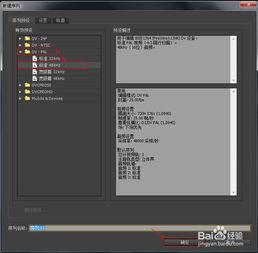
首先,我们要将视频素材导入到premiere中。然后,将素材拖入时间轴,以便后续操作。
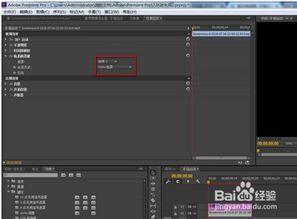
要实现局部水平翻转,关键在于使用“裁剪”工具。在“效果控件”面板中找到“裁剪”效果。
确定翻转区域
通过调整“裁剪”效果中的参数,确定我们想要进行水平翻转的局部区域。比如,我们可以设置顶部、底部、左侧和右侧的裁剪值,精准圈定要翻转的画面部分。
应用水平翻转
在确定好局部区域后,添加“变换”效果。在“变换”效果中,找到“水平翻转”选项,勾选它即可对选定的局部区域进行水平翻转。此时,你会看到视频画面中指定区域的内容已经左右颠倒。
在进行局部水平翻转时,还可以根据实际需求进一步调整。比如,通过关键帧的设置,让翻转效果在视频中特定的时间点出现和消失,使翻转过渡更加自然。
另外,为了让局部水平翻转的效果更加突出,可以适当调整画面其他部分的色彩校正、对比度等参数,与翻转区域形成对比,增强视觉冲击力。
同时,要注意检查翻转后的画面是否符合整体视频的风格和主题。如果有必要,可以对整个视频进行再次调色和细节优化,确保视频质量。
通过premiere的这些功能,我们能够轻松实现视频画面的局部水平翻转,为视频增添独特魅力。无论是制作创意短片、宣传还是个人视频记录,局部水平翻转都能成为吸引观众目光的亮点。熟练掌握这些技巧,让你的视频编辑更加得心应手,创作出独一无二的精彩作品。


