
蜜蜂剪辑怎么设置马赛克
在当今数字化时代,视频处理成为了许多人的需求,而给视频添加马赛克更是常见操作之一。蜜蜂剪辑作为一款功能强大的视频编辑软件,为用户提供了便捷的马赛克设置方法。
导入视频
首先,打开蜜蜂剪辑软件,点击“导入”按钮,选择你想要添加马赛克的视频文件。导入成功后,视频会出现在软件的编辑界面中。
定位添加位置
在时间轴上找到你希望添加马赛克的视频片段位置。可以通过拖动时间轴上的滑块来精确确定,确保准确选中要添加马赛克的部分。
找到马赛克功能
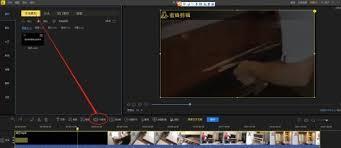
在蜜蜂剪辑的菜单栏或编辑工具栏中,仔细寻找“马赛克”功能选项。通常它会在一些特效或工具分类中。
设置马赛克参数
点击“马赛克”功能后,会弹出相应的设置窗口。在这里,你可以调整马赛克的大小。根据视频画面中需要遮挡的内容大小,合理增大或减小马赛克尺寸,以达到最佳遮挡效果。还能选择马赛克的样式,比如方形、圆形等,满足不同的创意需求。
应用马赛克到视频
设置好马赛克参数后,将鼠标指针移动到视频预览窗口中你之前定位好的位置,点击并拖动鼠标,就能在该区域添加马赛克了。你可以根据需要多次添加不同位置或不同参数设置的马赛克。
调整马赛克效果
如果添加后觉得马赛克效果不理想,可以随时返回马赛克设置窗口进行参数调整。比如觉得马赛克太模糊,就适当减小模糊度参数;若觉得遮挡范围不够,再次调整大小等。
预览与导出
完成马赛克添加及调整后,点击软件的预览按钮,查看添加马赛克后的整体视频效果。确认无误后,选择合适的视频格式和分辨率进行导出。蜜蜂剪辑支持多种常见格式,能满足不同平台和设备的使用需求。
通过以上步骤,利用蜜蜂剪辑就能轻松为视频设置出合适的马赛克,无论是保护隐私还是突出特定内容,都能轻松实现。让你的视频处理更加得心应手,创作出更优质的作品。


