EDIUS如何剪辑视频
在当今数字化时代,视频剪辑成为了许多人展现创意和记录生活的重要方式。而 edius 作为一款功能强大且广受欢迎的视频剪辑软件,为用户提供了丰富多样的剪辑体验。那么,edius 怎么剪辑视频呢?
素材导入
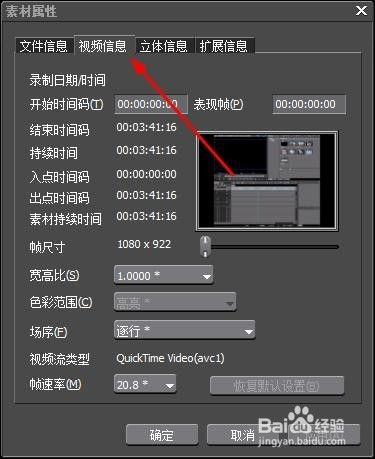
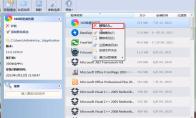
首先,打开 edius 软件后,要将准备好的视频素材导入进来。可以通过点击“文件”菜单中的“导入素材”选项,选择本地存储的视频文件,或者直接将素材拖曳到软件界面中。edius 支持多种格式的视频素材导入,方便用户整合不同的素材。
素材剪辑
1. 时间线操作
将导入的素材拖放到时间线轨道上,这是剪辑视频的核心区域。在这里,可以通过鼠标拖动素材的边缘来调整其播放时长,还能使用剪刀工具精确地分割素材,删除不需要的部分。
2. 添加转场效果
为了使视频过渡更加自然流畅,可以在两段素材之间添加转场效果。在“特效”面板中找到“转场”分类,选择合适的转场效果拖放到两段素材的连接处即可。还可以通过设置转场的参数,如持续时间、淡入淡出效果等,来达到理想的视觉效果。
3. 添加字幕
如果视频需要添加文字说明,edius 提供了便捷的字幕添加功能。在“字幕”菜单中选择“新建字幕”,然后在弹出的字幕编辑窗口中输入文字内容。可以设置字幕的字体、颜色、大小、位置以及出现和消失的时间等,让视频信息更加清晰明了。
视频中的音频同样重要。edius 可以对音频进行剪辑、降噪、添加音效等操作。在时间线轨道上选中音频素材,就可以像剪辑视频一样对音频进行裁剪。通过“音频滤镜”功能,可以去除背景噪音,提升音频质量。还能在“音频特效”中添加各种音效,增强视频的氛围和感染力。
输出视频
完成剪辑后,要将视频输出保存。点击“文件”菜单中的“输出”选项,选择合适的视频格式,如 mp4、avi 等。同时,可以设置视频的分辨率、帧率等参数,以满足不同的需求。设置完成后,点击“输出”按钮,edius 就会开始渲染并生成最终的视频文件。
通过以上步骤,利用 edius 就能轻松地剪辑出精彩的视频。无论是个人创作还是专业制作,edius 都能满足用户对于视频剪辑的各种需求,帮助用户将脑海中的创意转化为生动有趣的视频作品。