visual studio如何删除引用的图片文件
在使用visual studio进行项目开发时,有时会遇到需要删除引用的图片文件的情况。正确删除这些文件,不仅能保持项目文件的整洁,还能避免潜在的错误。下面将详细介绍删除visual studio引用图片文件的方法。
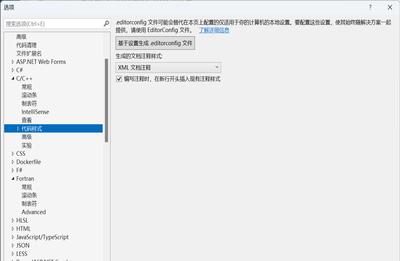
首先,打开visual studio项目。找到解决方案资源管理器,在其中可以看到项目的各个文件和文件夹结构。找到引用了图片文件的相关代码文件,比如包含图片控件显示图片的xaml文件(如果是基于wpf或uwp等框架),或者包含图片路径设置的c代码文件等。
在这些文件中,找到对图片文件的引用代码。例如,在xaml文件中可能是类似这样的代码: ,这里的“yourimage.png”就是引用的图片文件名。在c代码中可能是通过代码设置某个控件的imagesource属性来显示图片,如:imagecontrol.source = new bitmapimage(new uri("yourimage.png", urikind.relative));
找到引用代码后,直接删除图片文件名。确保删除所有相关代码中对该图片文件的引用。
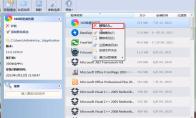
接下来,在解决方案资源管理器中找到实际的图片文件。该图片文件可能位于项目的某个文件夹下,比如“assets”文件夹等。右键点击该图片文件,然后选择“删除”选项。此时会弹出一个确认删除的提示框,确认后即可将图片文件从项目中删除。
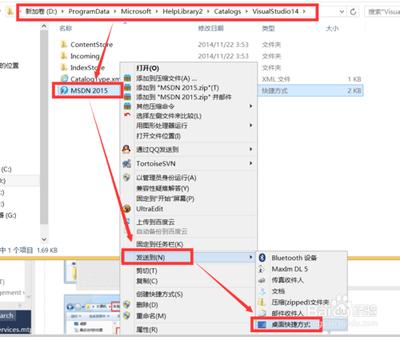
需要注意的是,删除图片文件后,要检查项目中是否还有其他地方间接引用了该图片。例如,可能在某个资源字典中定义了该图片作为资源,或者在代码中通过某种动态加载机制仍然关联着该图片。仔细检查所有相关的代码逻辑和资源配置,确保没有遗漏任何对已删除图片的引用。
另外,如果项目中使用了图片资源生成了一些中间文件,比如编译过程中生成的资源缓存文件等,也要一并清理。这些中间文件可能存储在项目的obj文件夹或者其他生成目录下。可以通过清理项目的生成文件夹(一般是右键点击项目,选择“清理”)来确保所有与已删除图片相关的中间文件都被清除。
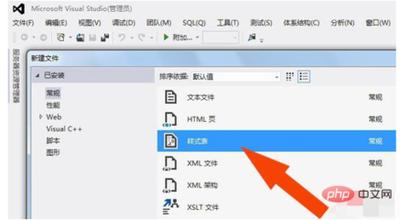
通过以上步骤,就能较为彻底地删除visual studio引用的图片文件,让项目文件结构更加清晰合理,避免因残留引用而导致的潜在问题。