OpenClaw怎么设置键盘按键
在使用openclaw时,设置键盘按键是一项重要的操作,它能让用户根据自己的需求来定制与机器人交互的方式。
首先,要明确openclaw所支持的按键设置范围。一般来说,常见的动作如前进、后退、左转、右转等都需要对应特定的按键。通常可以将某个方向键设置为前进,比如向上的箭头键。这样,当按下该键时,openclaw就能接收到指令并执行相应的前进动作。
对于后退动作,可以设置向下的箭头键。而左转和右转则可以分别对应向左和向右的箭头键。这种设置方式符合大多数用户对于方向控制的习惯,方便快捷地操控机器人。
除了基本的方向控制,还可以设置一些特殊功能按键。例如,可以将某个功能键设置为停止指令。当机器人在运行过程中,按下这个键,它就能立即停止当前动作,确保安全和精准的操作。
设置键盘按键的具体步骤通常如下:
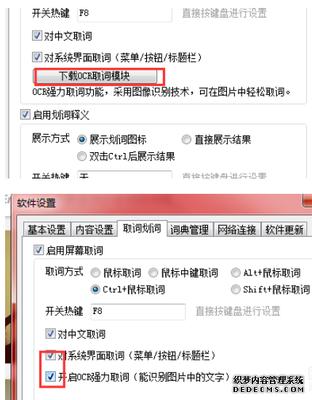
进入openclaw的控制软件界面。在软件中,一般会有专门的按键设置选项。找到该选项后,进入设置页面。
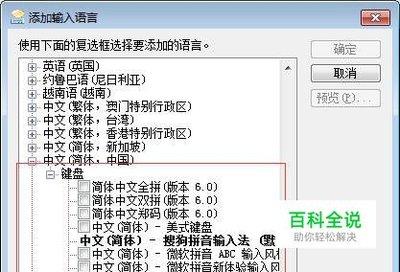
在这里,可以看到一系列可供选择的按键设置区域。对于每个要设置的动作,点击对应的设置框,然后按下想要设置的键盘按键。软件会自动记录该按键与相应动作的关联。
在设置过程中,要确保按键设置的合理性和逻辑性。避免不同动作的按键设置相互冲突,以免造成操作混乱。
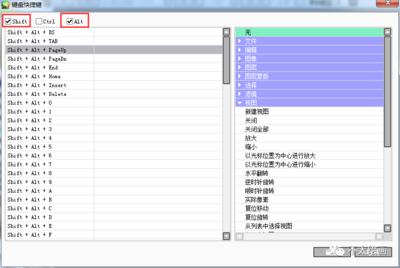
同时,还可以根据个人喜好进行调整。比如,如果觉得默认的按键不方便操作,可以将前进键设置为某个更顺手的按键。
另外,一些openclaw可能支持组合键设置。例如,可以设置一个组合键,如“ctrl + 某个方向键”来执行一些特殊的复杂动作,进一步扩展机器人的功能和操作灵活性。
在设置完所有按键后,进行简单的测试。按下设置好的按键,观察机器人是否能准确执行相应的动作。如果发现问题,及时返回设置界面进行调整。
通过合理设置键盘按键,用户能够更加自如地控制openclaw,实现各种复杂的动作和任务,充分发挥机器人的功能,为自己的使用带来更多便利和乐趣。