怎样快速批量修改excel批注
在处理excel文档时,有时需要对大量的批注进行修改。以下为您介绍一些快速批量修改excel批注的有效方法。
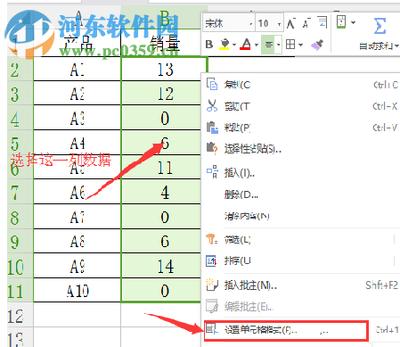
首先,利用“选择性粘贴”功能。如果您需要对批注内容进行统一的格式调整或添加相同的前缀、后缀等,可以先复制一份批注内容,然后选中所有需要修改批注的单元格,右键点击批注框,选择“编辑批注”,此时批注框会进入编辑状态,接着按下“ctrl+v”进行选择性粘贴,将复制的内容粘贴进去,从而实现快速批量修改。
其次,借助“vba宏”来完成。打开excel文件,按下“alt+f11”组合键进入vba编辑器。在vba编辑器中,依次点击“插入”-“模块”,然后在模块中输入如下代码:
```
sub batcheditcomments()
dim cmt as comment
for each cmt in activesheet.comments
cmt.text text:=replace(cmt.text, "原内容", "新内容")
next cmt
end sub
```
上述代码中,“replace(cmt.text, "原内容", "新内容")”表示将批注中的“原内容”替换为“新内容”,您可以根据实际需求修改这部分内容。输入完代码后,关闭vba编辑器回到excel工作表,运行“开发工具”选项卡中的“宏”,选择“batcheditcomments”宏并点击“运行”,即可批量修改批注。
另外,还可以使用“高级筛选”功能。在工作表中添加一个辅助列,输入需要批量修改批注的关键词等信息。然后选中数据区域,点击“数据”-“高级筛选”,在高级筛选对话框中,设置筛选条件,勾选“将筛选结果复制到其他位置”,选择一个空白区域作为复制的位置。接着对筛选出的包含批注的单元格,逐一修改批注内容。
通过以上这些方法,您能够高效地完成excel批注的批量修改,节省大量时间和精力,让数据处理工作更加轻松便捷。