
如何通过笔记本电脑设置个人热点
在当今数字化时代,网络已经成为我们日常生活和工作中不可或缺的一部分。有时候,我们可能需要在没有wi-fi的环境下,通过笔记本电脑分享网络给其他设备使用。这时,设置个人热点就是一个非常实用的解决方案。本文将详细介绍如何通过笔记本电脑设置个人热点,让你的设备轻松分享网络。
一、准备工作
在开始设置之前,请确保你的笔记本电脑满足以下条件:
1. 已连接互联网:确保你的笔记本电脑已经通过有线或无线方式连接到互联网。
2. 支持热点功能:大多数现代操作系统(如windows 10/11和macos)都内置了热点功能,但具体步骤可能略有不同。
3.无线网卡驱动正常:确保你的笔记本电脑的无线网卡驱动已经安装并正常工作。
二、windows系统下设置个人热点
如果你使用的是windows系统,可以按照以下步骤设置个人热点:
1. 打开设置:点击屏幕右下角的“通知”图标,选择“所有设置”,然后在设置窗口中选择“网络和internet”。
2. 更改适配器选项:在左侧菜单中选择“状态”,然后点击“更改适配器选项”。
3. 设置新的网络连接:找到你当前连接互联网的网络适配器(如有线以太网或无线wi-fi),右键点击并选择“属性”。在弹出的窗口中,选择“共享”选项卡。
4. 启用internet连接共享:勾选“允许其他网络用户通过此计算机的internet连接来连接”选项,然后在“家庭网络连接”下拉菜单中选择你的无线网卡(通常名称中包含“wi-fi”或“无线局域网”)。
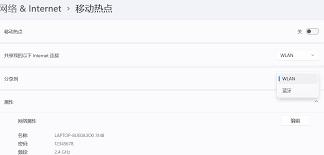
5. 配置热点:回到“网络和internet”设置,选择“移动热点”。在这里,你可以设置热点的名称(ssid)和密码。确保“与其他设备共享我的internet连接”选项已开启。
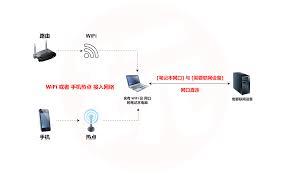
6. 启动热点:完成上述设置后,你的笔记本电脑就已经成为了一个wi-fi热点,其他设备可以通过搜索到的热点名称和密码连接上网。
三、macos系统下设置个人热点
对于macos用户,设置个人热点的步骤相对简单:
1. 打开系统偏好设置:点击屏幕左上角的苹果图标,选择“系统偏好设置”。
2. 选择共享:在系统偏好设置窗口中找到并点击“共享”。
3. 配置互联网共享:在左侧列表中选择“互联网共享”。在右侧,从“”下拉菜单中选择你当前连接互联网的网络适配器(如以太网或wi-fi)。然后,在“用以下端口共享给电脑”中勾选“wi-fi”。
4. 设置热点信息:点击右下角的“wi-fi选项…”按钮,设置热点的名称(网络名称)和密码。
5. 启动热点:回到“共享”窗口,点击左下角的“启动”按钮。此时,你的macos笔记本电脑就已经成为了一个wi-fi热点。
四、注意事项
1. 安全性:设置强密码以保护你的热点,防止未经授权的设备连接。
2. 流量管理:如果你的网络连接是按流量计费的,请注意监控和管理热点使用流量,避免产生额外费用。
3. 设备兼容性:确保要连接的设备支持并兼容你设置的热点标准和加密方式。
通过以上步骤,你就可以轻松地在笔记本电脑上设置个人热点,与其他设备分享网络了。无论是出差、旅行还是在没有wi-fi的环境下工作,这一功能都能为你提供极大的便利。希望这篇文章能帮助你更好地利用笔记本电脑的热点功能!


