
电脑蓝屏0x0000007a如何解决
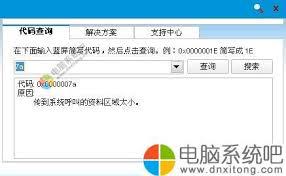
电脑蓝屏 0x0000007a 错误是一个常见且让人头疼的问题,它通常表示系统在访问硬盘时遇到了问题。以下是针对此问题的详细解决步骤。
检查硬件连接
首先,确保硬盘及其相关数据线和电源线连接稳固。松动的连接可能导致蓝屏错误。打开机箱,仔细查看硬盘的连接情况,如有必要,重新插拔数据线和电源线。
运行硬盘检测工具
1. 使用 windows 自带的磁盘检查工具
按下 win + r 组合键,输入“cmd”并回车打开命令提示符。在命令提示符中输入“chkdsk c: /f”(假设 c 盘是系统盘),然后回车。系统会提示该盘正在被使用,是否计划下次重启时检查,输入“y”并回车,然后重启电脑,让系统自动检查硬盘错误。
2. 第三方硬盘检测工具
可以下载如 crystaldiskinfo 等工具,它能详细显示硬盘的健康状态,包括温度、smart 数据等。如果检测到硬盘存在硬件问题,如坏道等,就需要考虑更换硬盘。
检查驱动程序
1. 更新驱动程序
右键点击“此电脑”,选择“管理”,在“设备管理器”中找到“磁盘驱动器”,右键点击硬盘驱动,选择“更新驱动程序”,让系统自动搜索最新驱动并安装。
2. 回滚驱动程序
如果是在更新驱动后出现蓝屏问题,在“设备管理器”中右键点击硬盘驱动,选择“属性”,切换到“驱动程序”选项卡,点击“回滚驱动程序”,恢复到之前正常的驱动版本。
检查系统文件
1. 运行系统文件检查器
在命令提示符中输入“sfc /scannow”,然后回车。系统会自动扫描并修复损坏的系统文件。
2. 使用 dism 工具
在命令提示符中输入“dism /online /cleanup-image /restorehealth”,它会从 windows 更新中获取必要的文件来修复系统映像。
排查软件冲突
1. 安全模式启动
重启电脑,在开机过程中不断按 f8 键,进入安全模式。如果在安全模式下电脑能正常启动,说明可能是某些开机启动的软件导致了蓝屏问题。通过系统配置实用程序(在运行中输入“msconfig”回车),逐一禁用启动项,然后重启电脑,确定是哪个软件引起的冲突。
2. 卸载最近安装的软件
回想一下最近安装了哪些软件后出现蓝屏,卸载这些软件,看是否能解决问题。
通过以上多维度的详细步骤检查和处理,一般能有效解决电脑蓝屏 0x0000007a 的问题,让电脑恢复正常运行。


