
Excel如何加水印
在日常使用excel的过程中,有时我们需要为工作表添加水印,以保护重要信息或标识特定内容。以下是几种常见的excel加水印方法。
方法一:使用页眉页脚功能添加水印
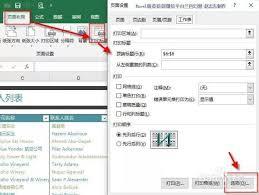
1. 打开excel工作表,点击“页面布局”选项卡。
2. 在“页面设置”组中,点击“页眉/页脚”按钮。
3. 若要添加文字水印,可在页眉或页脚处输入相应文字。比如输入“机密”,调整文字的字体、字号、颜色等格式。
4. 若要添加图片水印,可先将图片复制到剪贴板,然后在页眉或页脚中选择“插入图片”,粘贴图片后调整其大小和位置。
5. 设置完成后,点击“确定”应用设置。
方法二:通过插入文本框添加水印
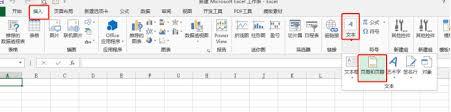
1. 切换到“插入”选项卡,点击“文本框”按钮,选择“横排文本框”或“竖排文本框”。
2. 在工作表中绘制文本框,输入需要作为水印的文字。
3. 选中文本框,在“绘图工具-格式”选项卡中,调整文本框的填充颜色为透明,线条颜色也设为无轮廓,以实现水印效果。
4. 根据需要,调整文字的字体、字号、对齐方式等,还可通过“排列”组中的按钮来设置文本框在工作表中的位置和层次关系。
5. 复制该文本框,粘贴到工作表的其他位置,或通过复制粘贴功能在多个工作表中添加相同水印。
方法三:利用vba宏添加水印
1. 按下“alt+f11”组合键打开vba编辑器。
2. 在vba编辑器中,依次点击“插入”-“模块”。
3. 在模块中输入以下代码(可根据实际需求修改水印文字等):
```vba
sub addwatermark()
dim ws as worksheet
dim shp as shape
for each ws in thisworkbook.worksheets
set shp = ws.shapes.addtextbox(msotextorientationhorizontal, 100, 100, 200, 50)
shp.text .textrange.text = "水印内容"
shp.fill.visible = msofalse
shp.line.visible = msofalse
shp.zorder msosendtoback
next ws
end sub
```
4. 运行该宏,即可为所有工作表添加水印。
通过以上方法,能满足不同情况下为excel添加水印的需求,帮助用户更好地保护和管理工作表内容。


