
Ae粒子点线如何调色
在adobe after effects(简称ae)中,粒子点线效果的调色能够为作品增添独特魅力。以下将全面介绍ae粒子点线调色的方法。
粒子基本颜色调整
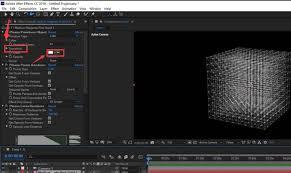
首先,选中粒子图层,在“效果控件”面板中找到“粒子”选项。在这里可以直接调整粒子的基本颜色。比如将粒子颜色设为鲜艳的红色,能营造出热烈、引人注目的氛围;若设为蓝色,则偏向冷静、神秘的感觉。这是最基础的颜色设定,能初步奠定粒子点线的视觉基调。
颜色随时间变化

利用“关键帧”可以让粒子颜色随时间产生动态变化。例如,在动画开始时粒子是白色,随着时间推进,逐渐变为黄色,最后成为橙色。在“效果控件”中找到颜色属性对应的秒表图标,点击添加关键帧,然后在不同时间点修改颜色值,就能实现这种动态变化效果,使粒子点线更具生动感。
基于位置的调色
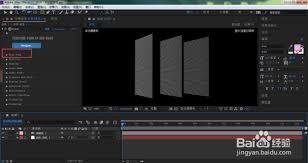
还能根据粒子的位置来调整颜色。通过添加“分形噪波”等效果,并与粒子位置进行关联。比如让靠近画面中心位置的粒子呈现一种颜色,而边缘位置的粒子是另一种颜色。具体操作是先将“分形噪波”与粒子位置属性进行绑定,然后根据噪波的不同区域来设置粒子颜色,这样能创造出富有层次感和变化的粒子点线分布。
混合模式与颜色叠加
改变粒子的混合模式可以影响其与背景及其他元素的融合效果。选择合适的混合模式,如“相加”能让粒子更突出,“相乘”则会产生更暗的混合效果。同时,添加“颜色叠加”效果,进一步增强粒子颜色的饱和度和对比度,使粒子点线在画面中更加醒目。
调色预设与参考
ae中有丰富的调色预设可供使用。可以在预设库中搜索与粒子效果相关的预设,快速应用到自己的作品中,然后再根据实际需求微调。此外,参考优秀的粒子点线作品也是不错的方法。分析他人作品中粒子颜色的搭配、变化节奏等,从中获取灵感,为自己的创作提供更多思路,从而调出令人满意的ae粒子点线效果。


