
painter怎么复制选区
在painter软件中,复制选区是一项常用的操作,它能帮助我们更高效地处理图像。下面就来详细介绍一下painter如何复制选区。
首先,打开你需要操作的图像文件。然后,使用合适的选区工具创建选区。painter提供了多种选区工具,如矩形选区工具、椭圆选区工具、套索工具等。根据图像的形状和你的需求选择相应的工具。例如,如果你要选取一个规则的矩形区域,就可以使用矩形选区工具;若要选取不规则的形状,套索工具会是个不错的选择。
当你创建好选区后,接下来进行复制操作。在painter中,有几种常见的复制选区的方法。
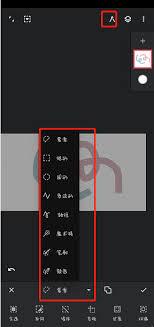
一种方法是通过菜单操作。点击“编辑”菜单,在下拉菜单中找到“复制”选项,点击它即可将选区内容复制到剪贴板。此时,选区中的图像就被暂时存储起来了,你可以在后续的操作中粘贴到其他位置。
另一种方法是使用快捷键。通常,ctrl+c(windows系统)或command+c(mac系统)这组快捷键也能实现选区的复制。这是一种非常便捷的方式,能快速完成复制操作,节省时间。
复制选区后,你可以将其粘贴到同一图像的其他位置,或者粘贴到新建的图像中。粘贴操作同样可以通过菜单或快捷键来完成。点击“编辑”菜单中的“粘贴”选项,或者使用ctrl+v(windows系统)或command+v(mac系统)快捷键,就能将复制的选区内容粘贴到指定位置。
在粘贴时,你可能会发现有一些调整选项。比如,可以选择粘贴的位置、粘贴的方式等。painter允许你选择将选区内容粘贴到当前图层的上方、下方或者创建一个新的图层来放置粘贴内容。通过这些灵活的设置,你能够更好地整合和处理图像。
此外,还可以利用复制选区来进行图像的局部调整和修饰。例如,复制一个人物的面部选区,然后对其进行磨皮、美白等处理,再将处理后的选区粘贴回原图像,就能实现对面部的精细优化。
总之,在painter中熟练掌握复制选区的操作,能让你在图像处理过程中更加得心应手,轻松实现各种创意和效果。无论是简单的图像元素转移,还是复杂的图像合成与优化,复制选区都将发挥重要作用。


