
如何关闭Microsoft Teams通知声音
在使用microsoft teams时,有时通知声音可能会带来干扰,影响工作或生活。那么,该怎么关闭通知声音呢?下面就为你详细介绍。
电脑端关闭通知声音
1. 打开microsoft teams应用
找到电脑桌面上的microsoft teams应用图标,双击打开。
2. 进入通知设置
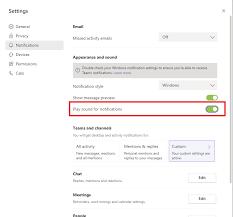
点击界面左上角的个人头像,在弹出的菜单中选择“设置”选项。
3. 找到通知设置项
在设置窗口中,选择左侧的“通知”选项。
4. 关闭声音开关
在通知设置页面的右侧,找到“声音”选项,将其开关关闭即可。这样,当有新通知时,就不会再发出声音了。
手机端关闭通知声音
1. 打开microsoft teams应用
在手机主屏幕或应用列表中找到microsoft teams应用图标,点击打开。
2. 进入应用设置
点击界面右上角的个人头像,进入个人设置页面。
3. 找到通知设置
在个人设置页面中,向下滚动找到“通知”选项并点击。
4. 调整声音设置
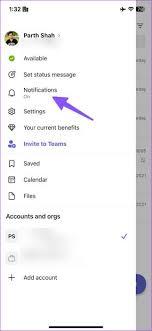
在通知设置页面中,找到“声音”选项。你可以选择关闭“所有通知声音”,或者单独调整不同类型通知的声音开关,如“提及”“聊天”等,根据自己的需求进行设置,确保关闭不想听到声音的通知类型对应的开关。
网页端关闭通知声音
1. 打开网页浏览器
进入microsoft teams网页版登录页面,输入账号密码登录。
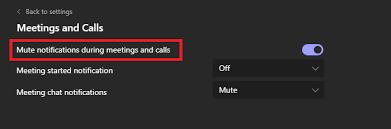
2. 进入通知设置
点击网页右上角的铃铛图标,在弹出的通知设置窗口中进行操作。
3. 关闭声音
在通知设置窗口中,找到“声音”选项,将其开关关闭。
通过以上不同端的设置方法,你可以轻松关闭microsoft teams的通知声音,让你的使用体验更加安静舒适。无论是在忙碌的工作中还是需要专注的学习时,都能避免被频繁的通知声音打扰。快去试试吧,享受无干扰的teams使用之旅。


