
OBS Studio怎么设置文本
在直播或录制过程中,添加文本可以让内容更加丰富和生动。obs studio提供了强大的文本设置功能,能满足各种需求。下面就来详细介绍如何在obs studio中设置文本。
一、添加文本源
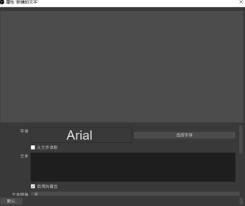
首先,打开obs studio软件。在界面的“”区域,点击“+”号,选择“文本”。此时会弹出一个设置窗口。
二、文本内容编辑
在文本源设置窗口中,你可以输入想要显示的文字内容。可以是直播主题、欢迎语、互动提示等各种信息。你还能对文字的字体、字号、颜色进行调整。点击字体选项,能选择各种不同的字体样式,如宋体、黑体等;字号大小可根据实际需求改变,让文字在画面中清晰可见;颜色方面,提供了丰富的色彩选择,找到最适合整体风格的颜色来突出文本。
三、文本位置调整
通过“位置和大小”选项卡,能精确控制文本在画面中的位置。你可以手动输入x和y坐标值来确定其水平和垂直位置,也可以通过拖动预览画面中的文本框来直观地调整位置。同时,还能设置文本的宽和高,以适应不同的显示需求。
四、文本效果设置
为了让文本更具吸引力,可以添加一些效果。比如,设置文字的透明度,使其半透明显示,营造出独特的视觉效果。还能添加阴影,让文字更有立体感。另外,有动画效果选项,能让文字以淡入淡出、滚动等方式出现,增强动态感。
五、文本布局与对齐
在“对齐”选项中,能选择文本的对齐方式,如左对齐、居中对齐、右对齐等,确保文本在画面中的排版整齐。如果有多个文本源,还可以通过“排列”功能来合理安排它们的布局,避免相互遮挡。
六、应用与调整
设置好文本的各项参数后,点击“确定”完成设置。在obs studio的主界面就能看到添加的文本源。在直播或录制过程中,如果觉得效果不理想,可以随时回到文本源设置窗口进行调整,直到达到满意的效果为止。通过以上这些步骤,就能轻松利用obs studio设置出精彩的文本内容,为直播或录制增添更多亮点。


