
Eclipse如何设置utf
eclipse是一款广泛使用的集成开发环境,在编程过程中,设置正确的编码格式至关重要。以下将详细介绍如何在eclipse中设置utf-8编码。
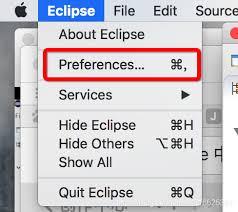
首先,打开eclipse软件。然后,选择菜单栏中的“window”,点击“preferences”。
在弹出的“preferences”窗口中,找到“general”选项,展开它并选择“workspace”。在右侧的“text file encoding”区域,选择“other”,并在下拉菜单中找到“utf-8”,点击“apply”或“ok”保存设置。这一步确保了eclipse工作区的文本文件编码为utf-8。
接下来,对于java项目,展开“java”选项,选择“code style”下的“formatter”。点击“edit”按钮,在弹出的“formatter”设置窗口中,切换到“line wrapping”选项卡。确保勾选“avoid wrapping”,并将“maximum line width”设置为一个合适的值,比如120。然后切换到“comments”选项卡,将“line comment”和“block comment”的编码设置为utf-8。完成后点击“apply”和“ok”保存。
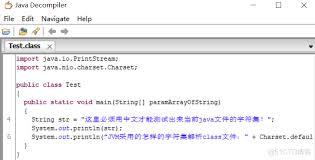
对于新建的java文件,其编码也会自动按照设置的utf-8进行。若要检查文件编码,可通过菜单栏的“file” -> “properties”,在弹出的文件属性窗口中查看“resource”下的“text file encoding”,应显示为utf-8。
通过以上步骤,能确保eclipse使用utf-8编码,有效避免中文乱码等问题,为开发者提供一个良好的编码环境,方便高效地进行代码编写与项目开发。无论是处理中文注释、字符串,还是读取和写入包含中文的文件,都能准确无误地显示和处理,提升开发体验与效率。


