
ps如何设置图片比例
在图像处理中,设置图片比例是一项常见且重要的操作。无论是为了适应特定的布局需求,还是调整图片的视觉效果,掌握ps设置图片比例的方法都能让我们轻松应对各种情况。
打开图片
首先,我们要将需要设置比例的图片在ps中打开。可以通过“文件”菜单中的“打开”选项,找到对应的图片文件并载入到ps界面中。
选择图像大小选项
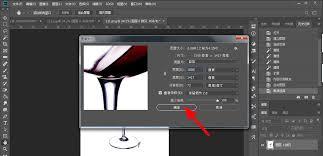
接着,点击“图像”菜单,选择“图像大小”。这将弹出图像大小设置对话框,在这里我们可以对图片的各项参数进行调整,其中就包括比例设置。
调整图像比例
在图像大小对话框中,我们会看到“像素大小”和“文档大小”两个主要区域。如果我们想单纯地改变图片的显示比例,而不影响其实际打印尺寸等,可以直接在“像素大小”区域修改宽度和高度的数值。比如,将宽度设置为原来的一半,高度也会自动等比例缩小,图片整体的比例就会改变。
若要按照特定的尺寸比例来调整图片,比如将图片调整为宽高比为2:1的规格。在对话框中,取消勾选“约束比例”选项,然后分别输入想要的宽度和高度数值,这样就能精确地设定图片比例。
保持画面完整或裁剪
当我们改变图片比例时,可能会出现画面不完整或者超出画布范围的情况。如果想让图片在新比例下保持完整,并且填充整个画布,可以通过调整画布大小来实现。点击“图像”菜单中的“画布大小”,根据图片的实际情况扩大或缩小画布,使图片完整显示在新的画布范围内。
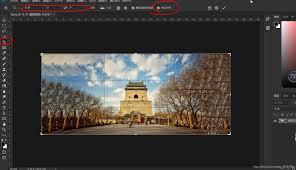
相反,如果图片超出了我们想要的比例范围,我们可以使用裁剪工具。选择裁剪工具后,在图片上拖动鼠标,创建一个裁剪框,将不需要的部分裁剪掉,使图片符合我们设定的比例要求。
预览与确认
在调整图片比例的过程中,要随时通过预览窗口查看效果,确保达到我们预期的比例。确认无误后,点击“确定”按钮保存设置。
通过以上步骤,我们就能在ps中轻松设置图片比例,让图片满足各种不同的需求,无论是用于网页设计、文档排版还是艺术创作等领域,都能发挥出最佳的视觉效果。掌握好ps设置图片比例的技巧,能为我们的图像处理工作带来更多的便利和创意空间。


