
WPS如何设置格式图标
在使用wps进行文档编辑时,设置格式图标能让文档更加美观和专业。下面就为大家详细介绍wps设置格式图标的方法。
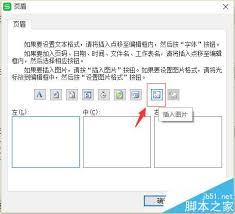
首先,打开wps文档。当你选中一段文字或者一个段落时,会发现上方出现了“开始”菜单栏。在这个菜单栏中,有许多关于文字格式设置的选项,比如字体、字号、颜色等。这些选项旁边就有对应的格式图标。你可以直接点击这些图标来快速应用相应的格式。例如,点击“加粗”图标,就能让选中的文字立刻变为加粗样式。
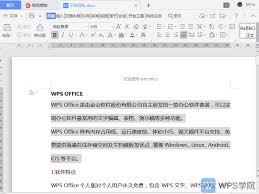
如果你想要对段落格式进行设置,同样在“开始”菜单栏中寻找相关选项。这里有段落对齐方式的图标,像左对齐、居中对齐、右对齐等。点击相应图标,就能轻松调整段落的排版。而且,还能通过点击“段落”设置按钮,进一步设置段落的缩进、行距等详细格式。
对于页面格式的设置,你可以点击“页面布局”菜单栏。在这里,有纸张大小、页边距等格式设置选项。通过点击对应的图标,你可以选择合适的纸张尺寸,如a4、a3等,还能精确调整页边距,使文档内容布局更加合理。
要是你想给文档添加一些个性化的格式图标,比如设置独特的样式。你可以选中文字,然后在“开始”菜单栏中选择合适的级别。wps提供了多种样式,你可以根据自己的需求进行选择和调整。之后,你还可以通过“样式”窗格来管理这些样式。在“开始”菜单栏中点击“样式”按钮,就能打开样式窗格。在这里,你可以对已有的样式进行修改、删除或者新建样式,以满足不同的文档格式需求。
另外,wps还支持自定义格式图标。你可以根据自己的习惯和文档风格,将常用的格式设置组合成自定义的图标。具体操作是在“文件”菜单中选择“选项”,然后在弹出的对话框中找到“自定义功能区”。在这里,你可以将自己需要的格式设置命令添加到快速访问工具栏或者其他功能区中,以方便快速调用。
通过以上这些方法,你就能全面掌握wps设置格式图标的技巧,让你的文档在格式上更加规范、美观,提升文档的质量和专业性。快来试试吧,让你的wps文档编辑更加得心应手!


