
Premiere Pro怎么设置视频渲染时不渲染音频
时间:2026-01-29
来源:dlxht下载
作者:佚名
在使用premiere pro进行视频编辑时,有时候我们可能希望在渲染视频时不渲染音频,这可能出于多种原因,比如音频后期再单独处理或者只是想快速得到视频画面的渲染结果。以下为您介绍具体的设置方法。
首先,打开premiere pro软件并导入您需要编辑的项目。当您准备进行渲染时,不要直接点击常规的渲染按钮。
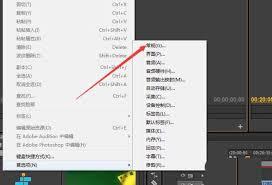
进入“序列”菜单,选择“序列设置”。在弹出的对话框中,找到“音频”选项卡。
在这里,您可以看到一系列与音频相关的设置选项。将音频轨道的“启用”开关关闭,这样在渲染时,软件就会忽略这些音频轨道,只专注于视频画面的渲染。
您还可以进一步调整音频的其他参数,比如音频的采样率、声道等,以确保在后续单独处理音频时的准确性。例如,如果您计划在其他专业音频软件中进行混音,将音频采样率设置为常见的48khz会有助于更好地兼容。
另外,在时间轴上,您可以通过右键点击音频轨道,选择“解除链接”。这样视频和音频就会分开,方便您分别对它们进行操作。当您完成视频轨道的编辑后,直接进行视频渲染,此时就不会包含音频部分。
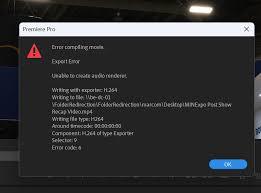
如果您之后又需要重新启用音频进行渲染,只需再次打开音频轨道的“启用”开关,然后重新进行渲染设置即可。
通过上述方法,您可以灵活控制premiere pro在视频渲染时是否包含音频,满足不同的编辑需求,提高工作效率,让您在视频制作过程中更加得心应手,无论是快速预览视频效果还是针对特定需求进行渲染都能轻松实现。


