
WPS Office 2019如何创建文件超链接
时间:2026-05-08
来源:dlxht下载
作者:佚名
在日常办公中,使用wps office 2019创建文件超链接能极大地提高工作效率,方便文档之间的跳转和引用。下面就为大家详细介绍具体的创建方法。
准备工作
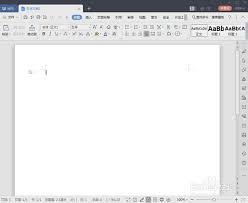
首先确保你已安装wps office 2019软件,并打开需要添加超链接的文档。
创建超链接步骤
1. 选中要设置超链接的文本或对象:比如你想让某个词语成为超链接,就选中它;若想让一个图片作为超链接入口,就选中该图片。
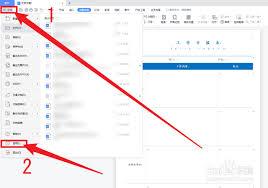
2. 点击“插入”菜单:在菜单栏中找到“插入”选项。
3. 选择“超链接”:在下拉菜单中点击“超链接”命令。
4. 设置链接内容:
- 链接到现有文件或网页:若要链接到本地的其他文件,点击“现有文件或网页”,然后通过“查找范围”找到目标文件,选中后点击“确定”即可。若链接到网页,在“地址”栏输入网页网址。
- 链接到本文档中的位置:可选择跳转到文档内的特定、书签等位置。点击“本文档中的位置”,选择相应的位置后确定。
- 链接到新建文档:点击“新建文档”,可设置新建文档的名称、路径等,之后点击“确定”。当点击超链接时,会自动创建并打开该新建文档。
超链接的编辑与删除
若要修改超链接,右键点击超链接,选择“编辑超链接”进行调整。若想删除超链接,同样右键点击,选择“取消超链接”即可。
通过以上简单步骤,就能轻松在wps office 2019中创建文件超链接,让文档内容更加丰富和便捷,提升办公体验。


