pr视频字体如何添加特效
在使用pr进行视频制作时,为字体添加特效可以让视频更加生动和吸引人。下面就来全面了解一下pr视频字体加特效的方法。
准备工作
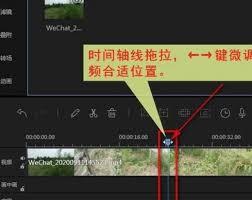
首先确保你已经在pr中导入了需要添加特效的视频素材,并将其放置在时间轴上。同时,准备好想要添加特效的文字内容。
添加文字
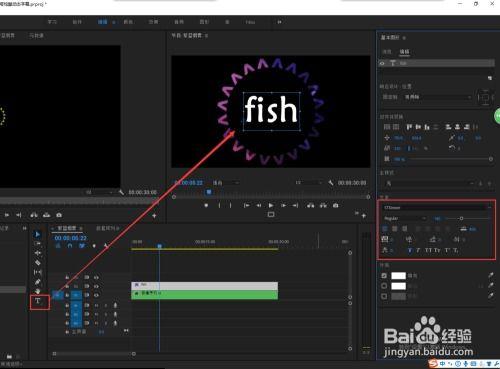
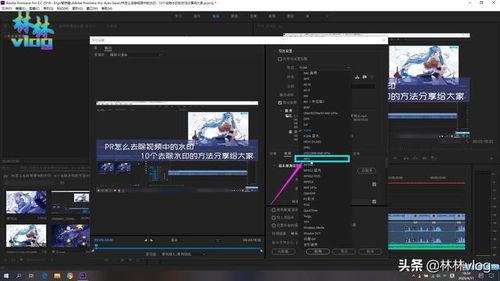
在pr界面的“字幕”菜单中选择合适的字幕类型,比如静态字幕、滚动字幕等。点击“新建字幕”,然后在弹出的字幕设置窗口中输入文字。你可以对文字的字体、大小、颜色、对齐方式等基本属性进行调整,使其符合视频整体风格。
应用特效
1. 基本变换特效
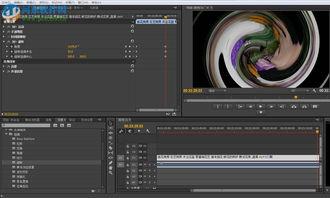
- 选中添加好的文字图层,在“效果控件”面板中找到“基本 3d”特效。添加后,通过调整“旋转”“倾斜”等参数,可以让文字呈现出立体旋转、倾斜等效果,增加空间感。
- “透视”特效也很实用,通过设置“缩放”“位置”等参数,能让文字产生透视变形,营造出独特的视觉效果。
2. 模糊与锐化特效
- “高斯模糊”特效可以让文字产生模糊效果,常用于营造梦幻、朦胧的氛围。调整“模糊度”参数来控制模糊程度。
- 相反,“锐化”特效则能增强文字边缘的清晰度,使文字更加醒目。适当增加“锐化量”可以让文字看起来更清晰锐利。
3. 颜色校正特效
- “更改颜色”特效可以对文字颜色进行特定的调整。比如将文字颜色替换为另一种颜色,或者改变文字颜色的饱和度、亮度等。
- “曲线”特效则能通过调整曲线来精确控制文字颜色的变化,实现更加细腻的色彩调整效果。
4. 风格化特效
- “发光”特效能为文字添加发光效果,使其更加突出。设置“发光颜色”“发光大小”等参数,可打造出不同强度和颜色的发光效果。
- “投影”特效可以为文字添加逼真的投影,增强文字的立体感。调整“投影颜色”“距离”“大小”等参数,让投影效果更加自然。
通过以上这些方法,你可以在pr中为视频字体添加丰富多样的特效,让你的视频更加精彩独特,吸引目标用户的目光,为视频增添更多魅力。