premiere如何更改素材序列
在视频编辑的奇妙世界里,premiere是一款备受青睐的软件。而更改素材序列,更是其中一项关键操作,能让你的视频呈现出别样的精彩。
准备工作要做好
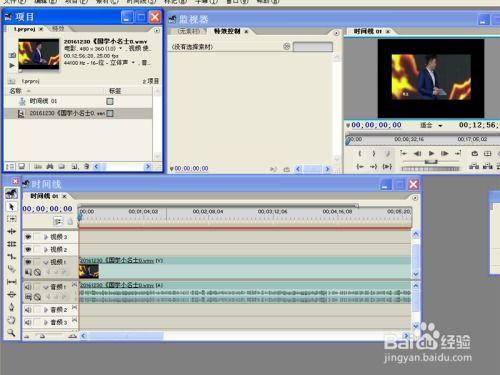
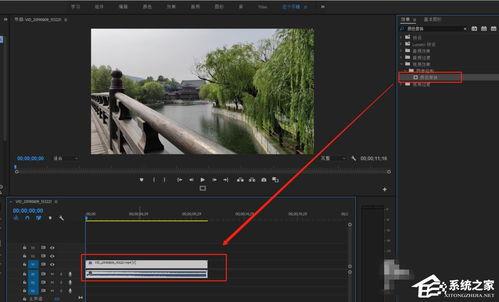
首先,确保你已熟练掌握premiere的基本操作界面。打开软件后,找到项目面板,这里存放着你导入的所有素材。在开始更改素材序列前,仔细检查每个素材的格式、时长等信息,保证素材本身没有问题,这是顺利进行后续操作的基础。
找到素材序列设置入口
当你将素材拖入时间轴后,就可以着手更改序列啦。在时间轴上右键点击你想要更改序列的素材片段,会弹出一个菜单。在菜单中,找到“剪辑”选项,然后在其子菜单里,你会发现“速度/持续时间”这一关键设置项,点击它,这就是我们更改素材序列的重要入口之一。
灵活调整素材时长
进入“速度/持续时间”设置窗口后,你会看到几个关键参数。在这里,你可以通过调整“持续时间”数值,直接改变素材的时长。比如,你想让某个素材在视频中停留更长时间,就把“持续时间”的数值加大;反之,若想缩短时长,就减小数值。同时,你还能观察到素材的速度也会随之变化,速度与时长成反比关系哦。
精准控制素材顺序
除了调整时长,更改素材在序列中的顺序也很重要。在时间轴上,你只需点击并拖动素材片段到你想要的位置,就能轻松改变它在序列中的先后顺序。这样一来,视频的节奏和叙事逻辑就能按照你的设想完美呈现啦。
注意事项莫忽视
在更改素材序列时,有一些小细节要留意。比如,调整时长可能会影响素材的画面流畅度,要根据实际情况适度调整。另外,不同格式的素材在更改序列时可能会有一些特殊情况,需要你耐心摸索和尝试。
掌握premiere更改素材序列的技巧,就像拥有了一把神奇的画笔,能为你的视频创作增添无限可能。快去动手试试,让你的视频作品焕发出独特魅力吧!